Synchroniser Nextcloud sur les appareils
[!toc] Table of Contents
Client de synchronisation Nextcloud
Le Client de Synchronisation Nextcloud est le logiciel propre à Nextcloud pour synchroniser le contenu du cloud avec tes propres appareils (PC, téléphone mobile, tablette). L’installation et la configuration sont très simples dans la plupart des cas.
La synchronisation du contenu signifie que Nextcloud crée un dossier sur l’appareil où tous les fichiers du cloud sont stockés. Si un fichier dans ce dossier est modifié, il est modifié directement dans le cloud et donc aussi sur tous les autres appareils qui y sont liés. Un exemple d’utilisation pratique de la synchronisation est décrit dans le module Utiliser KeePassXC en groupe
Installation
- Télécharge et installe le client de synchronisation : https://nextcloud.com/install/#desktop-files
Configuration
Connexion- Saisis l’URL de ton instance cloud (où tu as un compte)
- Une fenêtre de navigateur avec la connexion au cloud devrait alors s’ouvrir
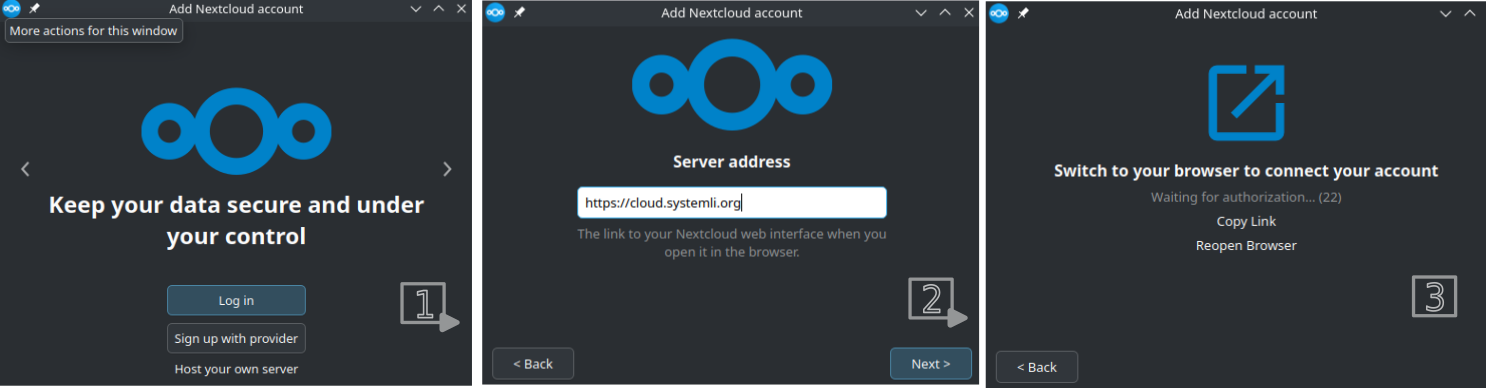
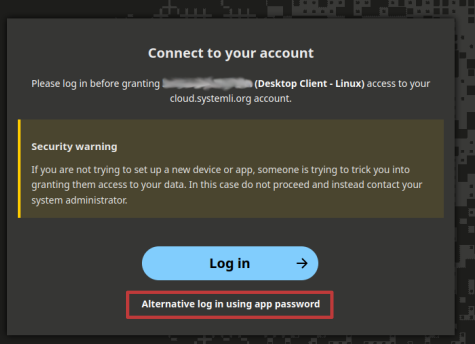
Il y a ici deux options :
- Connecte-toi avec tes identifiants habituels
- Pour plus de sécurité :
Connexion alternative avec un mot de passe d'application. Suis rapidement nos instructions sur comment configurer un mot de passe d’application puis reviens ici !
[!warning]
If you have 2FA enabled in your general settings, you won’t be able to log in with your main (normal) password here, since the client app does not support 2FA.
In this case you have to create an app password. We recommend using this anyway.
Une fois connecté·es, une fenêtre de configuration apparaît, où nous pouvons préciser quels dossiers de notre cloud doivent être synchronisés avec notre ordinateur. Nous pouvons soit sélectionner des dossiers spécifiques (Choisir quoi synchroniser), soit simplement tout sélectionner. Sous Sélectionner un dossier différent, nous pouvons aussi préciser où le dossier Nextcloud synchronisé doit se trouver sur notre ordinateur.
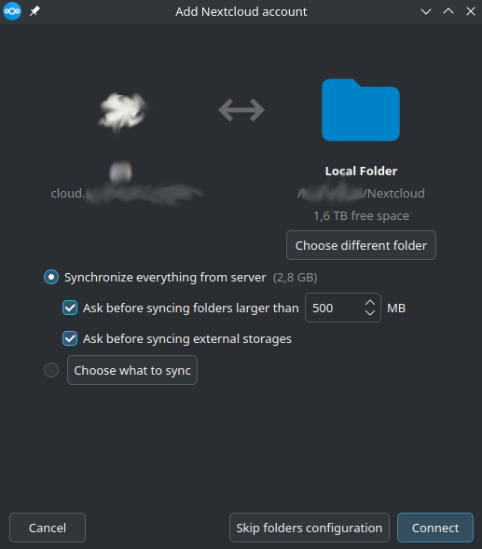
Selon la quantité de données que nous avons dans le cloud, le processus de synchronisation peut prendre un moment. Une fois la synchronisation terminée, nous devrions avoir tous nos fichiers personnels du cloud directement accessibles sur l’ordinateur dans le dossier Nextcloud indiqué.
Chiffrer tes fichiers dans Nextcloud
Par défaut, les fichiers dans Nextcloud ne sont pas chiffrés de bout en bout. Ils pourraient être stockés sur un serveur chiffré, mais le chiffrement de bout en bout doit être configuré en plus. Si tu veux comprendre ce que signifie le chiffrement de bout en bout, consulte l’article suivant. Même s’il porte sur l’E2EE dans l’e-mail, l’exemple décrit fonctionne ici aussi, juste sans second serveur impliqué.
[!tip] The easiest way to encrypt you files in Nextcloud (or any other cloud), is by using Cryptomator! Go ahead and checkout our short guide, or the official user manual!
You may later want to adjust which files you want to sync. So if you wonder, why you big folders are not present on you computer, you have to enable syncing them n the settings:
In the sync client, click on you profile name on the top left >> Settings >> Select