Utiliser KeePassXC en groupe
[!toc] Table of Contents
KeePassXC n’est pas un logiciel cloud, ce qui est l’une des raisons de sa popularité : aucun de tes mots de passe ne quitte jamais ton propre ordinateur. Cependant, cela le rend peu commode pour gérer différents identifiants de connexion en groupe. Chaque fois qu’une modification est faite dans la base de données (nouveau mot de passe ajouté, mot de passe modifié, etc.), tout le monde doit être informé des changements afin de pouvoir les appliquer localement.
Cependant, comme avec des gestionnaires de mots de passe basés sur le cloud tels que Bitwarden, nous pouvons aussi garder une base de données KeePassXC automatiquement synchronisée entre différents ordinateurs, tout en continuant à ouvrir et modifier la base de données normalement avec KeePassXC.
Cela nécessite qu’un environnement cloud fonctionnel soit mis en place pour ton groupe. Nous recommandons Nextcloud, car il est non seulement open source, mais aussi hébergé par plusieurs collectifs tech très bien, ce qui signifie que tu n’as pas besoin d’installer Nextcloud toi-même. Consulte nos instructions sur les groupes Nextcloud et la synchronisation des appareils pour plus d’informations sur l’utilisation de Nextcloud.
Après une installation et une configuration réussies, chaque membre de ton groupe devrait avoir un accès direct à tous vos fichiers cloud localement, c’est-à-dire directement sur l’ordinateur.
Partager la base de données de mots de passe (et d’autres fichiers)
Maintenant, la base de données de mots de passe du groupe, ci-après appelée « la base de données », est téléversée depuis le compte du groupe vers tes propres fichiers :
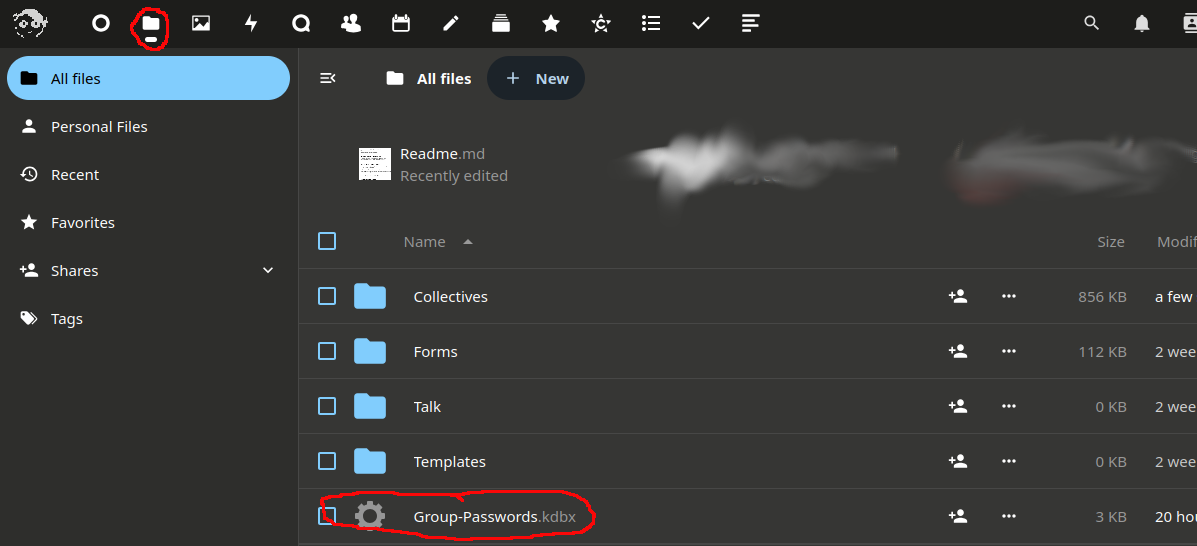
Partager un fichier
- Clique sur l’icône
Partager(ou surDétailssous les trois points) :

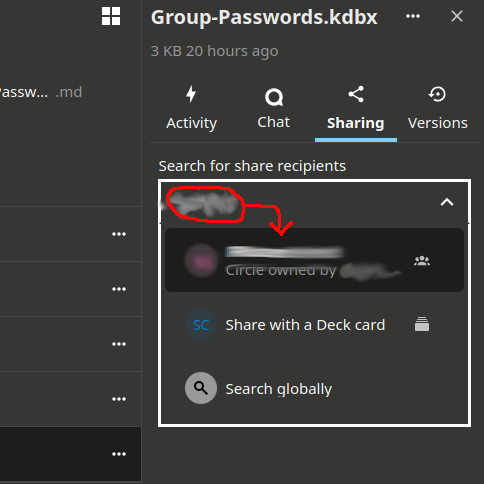
- Saisis le nom de l’équipe dans le champ de recherche et sélectionne l’équipe (il peut être nécessaire d’écrire le nom en entier) :
- Donne au groupe les droits de modification (sinon les membres de l’équipe ne pourront pas modifier le fichier, ce qui est nécessaire s’ils doivent pouvoir ajouter ou modifier des mots de passe, par exemple) :
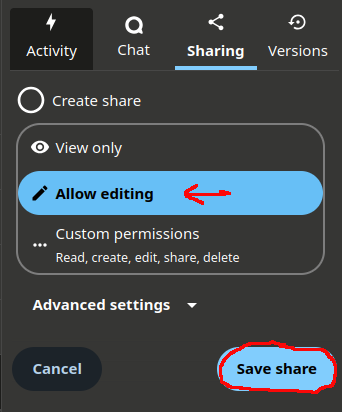
Ici, tu peux maintenant voir qui a accès à cette ressource :
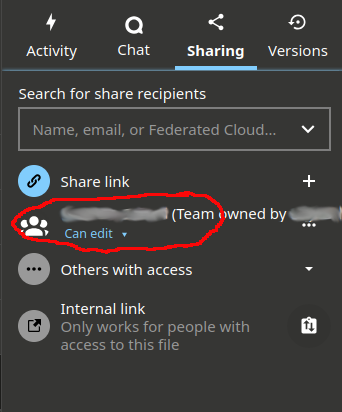
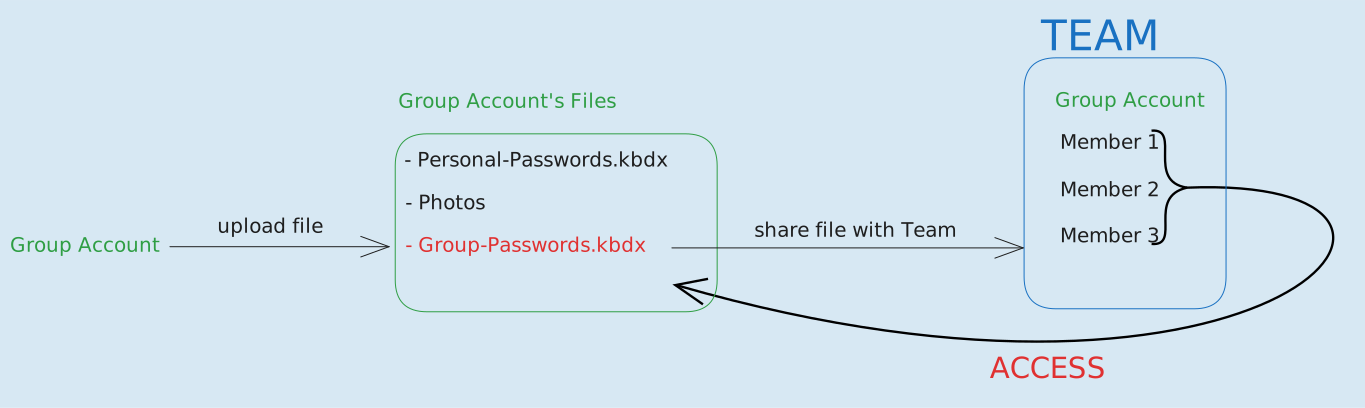
Tous les membres de l’équipe devraient maintenant avoir accès à cette base de données dans les fichiers de leurs propres comptes. (Voir ce schéma, qui explique comment les fichiers partagés sont accessibles depuis différents comptes)
Ouvrir la base de données partagée
- Dans KeePassXC, sélectionne
Ouvrir la base de donnéesdans la barre en haut à gauche.
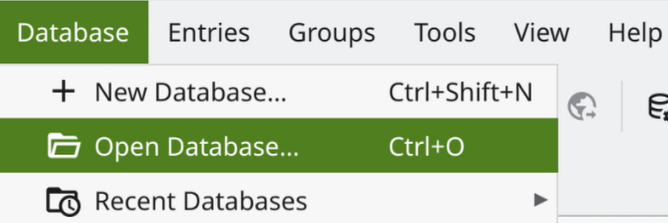
- Dans la fenêtre qui s’ouvre, sélectionne la base de données partagée depuis le dossier cloud.