Cryptomator
[!toc] Table of Contents
Dans cet article, nous décrivons comment configurer Cryptomator. Nous recommandons fortement Cryptomator si tu veux synchroniser des fichiers chiffrés vers/depuis le cloud, car c’est beaucoup plus rapide que d’utiliser des conteneurs VeraCrypt.
Installation
First install Cryptomator. If you use anything other than Linux, simply follow the instructions for your operating system. If you are using Linux you may want to use the Cryptomator flatpak package. Depending on your distribution, you could also use your package manager repository, such as apt on Ubuntu/Debian or download the AppImage.
Configuration
[!tip] Cryptomator has pretty good documentation! Go ahead and check it out for more detailed instructions on lots of other functionalities.
Suis ces étapes pour créer ton premier coffre :
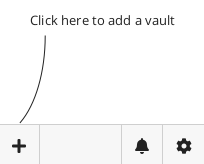
- Clique sur le symbole
+en bas à gauche et sélectionneCréer un nouveau coffre-fortsi tu n’en as pas déjà un.
- Choisis un nom pour le nouveau coffre et clique sur
Suivant - Choisis l’emplacement dans lequel ton coffre doit être stocké. Ce sera l’endroit où tu accéderas à tous tes fichiers plus tard. Clique sur
Suivant - Ne change pas les « paramètres exprt », clique simplement sur
Suivant - Saisis ton nouveau mot de passe. Il est important de choisir un mot de passe fort pour avoir un chiffrement solide.
[!warning] Recovery Key
Une clé de récupération peut déchiffrer tes données sans connaître ton mot de passe. Cela pose la question de l’endroit où stocker cette clé de récupération. Comme tu le sais, les mots de passe devraient être stockés dans un bon gestionnaire de mots de passe. Tant que ton mot de passe est stocké dans un gestionnaire de mots de passe et que tu as des sauvegardes de ton coffre Cryptomator et de ta base de données de mots de passe, tu n’auras pas besoin d’une clé de récupération.
Nous avons souvent constaté que des personnes stockaient simplement le fichier de clé de récupération sur leur bureau, alors qu’elles sécurisaient tous leurs mots de passe dans un gestionnaire de mots de passe. Faire cela annule l’intérêt du gestionnaire de mots de passe. Donc si tu n’as pas une bonne stratégie pour sécuriser ta clé de récupération, ne l’enregistre tout simplement pas et fais des sauvegardes régulières.
- Termine la création de ton nouveau coffre.
Utilisation
Après avoir ouvert Cryptomator, appuie sur Déverouiller et saisis ton mot de passe. Il te demande aussi si tu veux mémoriser ton mot de passe. Si tu utilises l’un des gestionnaires de mots de passe intégrés à ton système d’exploitation, tu peux cocher cette option. Sinon, laisse-la vide.
Tu vois maintenant l’interface générale. Avec Afficher les disques, tu peux directement ouvrir ton coffre déchiffré, pour le retrouver avec ton gestionnaire de fichiers.
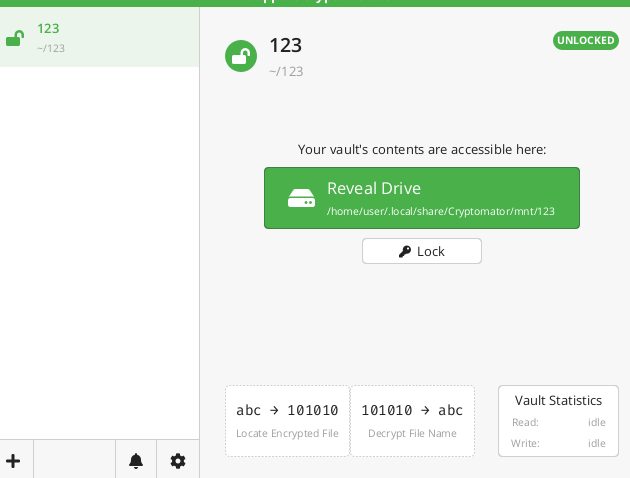
Avec Verrouiller, tu « refermes » le coffre, de sorte que tu devras saisir à nouveau ton mot de passe.
Utiliser Cryptomator dans le cloud
Le grand avantage de Cryptomator est qu’il peut synchroniser ton coffre chiffré vers un cloud de manière très efficace.
[!tip] To do this, simply move your vault into your sync cloud directory. See our example on setting up the sync client for Nextcloud.