Mots de passe d’application
[!toc] Table of Contents
Nextcloud te permet de créer des mots de passe d’application. Cela te permet d’attribuer un mot de passe différent à chaque appareil ou application que tu connectes à ton compte. L’avantage est que tu peux facilement révoquer l’accès à ton compte pour certains appareils ou applications depuis les paramètres de ton compte.
- Connecte-toi au cloud et clique sur l’avatar en haut à droite

- Sélectionne
Paramètres>Sécurité
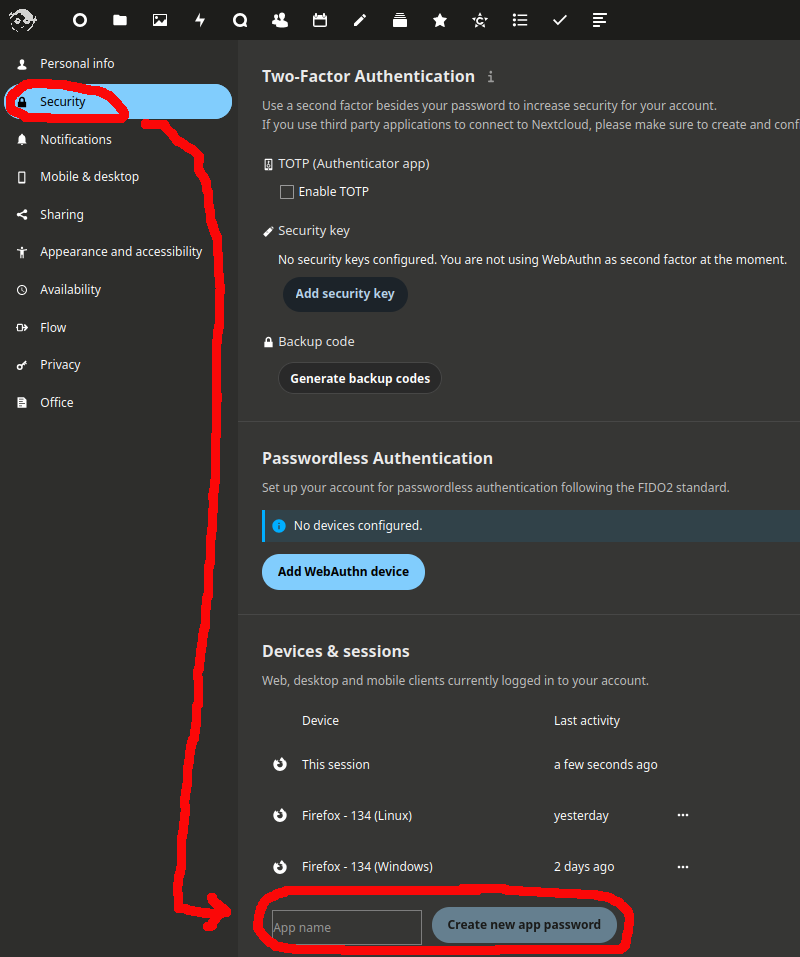
Ici, tu peux créer un nouveau mot de passe d’application :
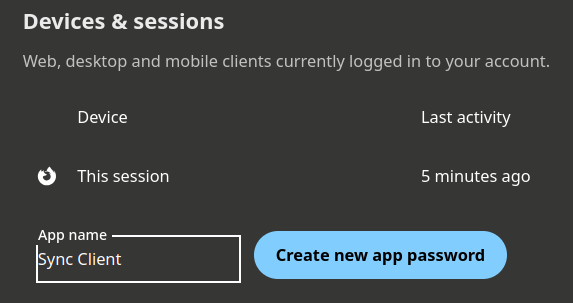
- D’abord, donne un nom au nouveau mot de passe afin de savoir plus tard à quoi il sert. Donne à chaque mot de passe d’application un nom unique pour ne pas révoquer accidentellement l’accès de la mauvaise application. Ici, nous l’appellerons « Sync Client »
- Clique sur
Créer un nouveau mot de passe d'application
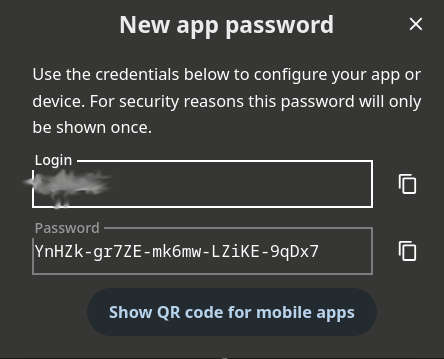
Le mot de passe est maintenant affiché pour la première et dernière fois ! Assure-toi donc d’avoir copié le mot de passe dans l’application que tu veux connecter à Nextcloud avant de fermer la fenêtre du mot de passe. Si tu as fermé la fenêtre trop tôt, supprime simplement le mot de passe perdu et crée-en un nouveau à la place.
Le bouton Afficher le QR code pour applications mobiles permet aux applications Nextcloud pour appareils mobiles de se connecter une seule fois. Si tu veux connecter Nextcloud à une application mobile, c’est plus pratique que de taper le mot de passe manuellement.
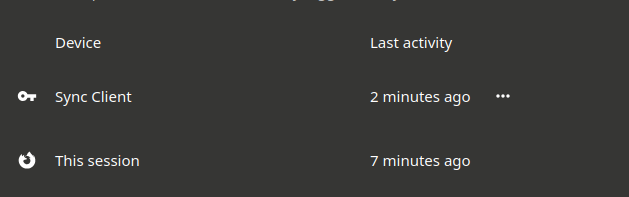
Ici, nous pouvons voir les différentes « sessions » qui peuvent accéder à notre compte.
Supprimer les anciennes sessions
Ici, tu remarqueras qu’à chaque fois que nous nous connectons dans le navigateur et que nous ne nous déconnectons pas ensuite avec le bouton Déconnexion, cette « session » reste valide. C’est un peu agaçant, car on perd vite la vue d’ensemble, s’agit-il par exemple de nos propres « sessions », ou de si un·e attaquant·e s’est connecté·e entre-temps.
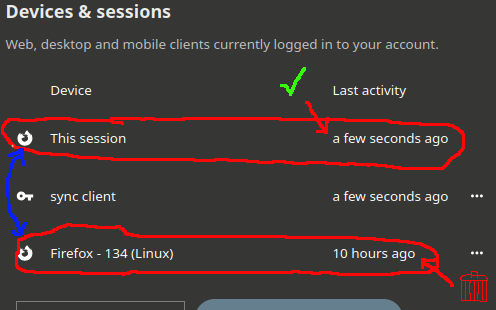
Ici, par exemple, tu peux voir que nous ne nous sommes pas déconnecté·es correctement il y a 10 heures, mais avons simplement fermé la fenêtre du navigateur. La session est théoriquement toujours valide, mais ne nous est plus utile. Nous supprimons donc l’ancienne session.