KeePassXC
[!toc] Table of Contents
- Key file
- Password entries
- Create strong password according to entropy
- Browser integration
- TOTP
- Backup
- Synchronization/backup in Nextcloud
[!info] Getting Started {static}
The official English-language KeePassXC documentation offers a very good and comprehensive “Getting Started” article. We recommend reading it to get an overview of the available features!
Im Folgenden werden die unserer Meinung nach wichtigsten Punkte aus der oben verlinkten Dokumentation von KeePassXC zusammengefasst. Dabei wird immer wieder auf die einzelnen Stellen in der Dokumentation von KeePassXC verwiesen. Falls es Dir schwer fällt, so viel Text zu folgen, gibt es z.B. dieses Video (auf YouTube), das die Kernfeatures von KeePassXC ganz gut erklärt. Daran anknüpfend gibt es auch eine Fortsetzung für fortgeschrittene Anwendungsfälle.
Datenbank anlegen
Die Datenbank ist im Grunde einfach nur eine Datei, in der die Passwörter verschlüsselt gespeichert werden. Sie endet immer mit .kdbx
KeePassXC ist das Program, um diese Datei dann entschlüsseln und benutzen zu können.
Wenn du noch keine Datenbank hast, musst du zu erst eine neue Datenbank anzulegen. Bevor du startest, könntest du dir aber noch die Empfehlungen zu Schlüsseldatei (Schlüsseldateien) anschauen. Falls dir das zusagt findest du im Folgenden eine Anleitung dazu.
Zum Anlegen einer neuen Datenbank ohne Schlüsseldatei kannst du dem Schritt in dieser Anleitung folgen: Neue Datenbank anlegen
Schlüsseldatei
Beim Anlegen der Datenbank gibt es an der Stelle, wo das Passwort für die Datenbank festgelegt wird, einen Button Zusätzlichen Schutz hinzufügen.
Danach unter dem Feld Schlüsseldatei auf den Button Schlüsseldatei hinzufügen.
Hier kann jetzt entweder:
- eine neue Schlüsseldatei angelegt werden.
Erzeugen: einen Namen und Ort zum Speichern festlegen
- eine existierende Schlüsseldatei angegeben werden, die zum Verschlüsseln dieser Datenbank benutzt werden soll:
Durchsuchen: Datei auswählen
Datenbank mit Schlüsseldatei und Passwort entschlüsseln
Hast du deine Datenbank mit einem Passwort und zusätzlichem Schlüsseldatei geschützt, brauchst du auch beides, um sie wieder zu entsperren:
- Datenbank mit KeePassXC öffnen
Ich habe eine Schlüsseldatei- Im Dateimanager die Schlüsseldatei auswählen
- Passwort eingeben
- bestätigen
Schlüsseldatei nachträglich hinzufügen
Falls du schon eine Passwortdatenbank hast, kannst du auch nachträglich noch ein Schlüsseldatei hinzufügen.
Wir empfehlen dringen vorher ein Backup deiner Datenbank zu machen. Damit verhindern wir den Verlust sämtlicher Passwörter, falls dabei etwas schief gehen sollte. (Dafür einfach eine Kopie der Datenbank mit einem neuen Namen machen. Heißt die Datenbank z.B. “Passwords.kbdx” erstelle eine Kopie namens “Passwords-keyfile.kbdx” oder so.)
- Öffne die (neue) Datenbank in KeePassXC
- Jetzt kann es sein, dass du beide Datenbanken gleichzeitig geöffnet hast:
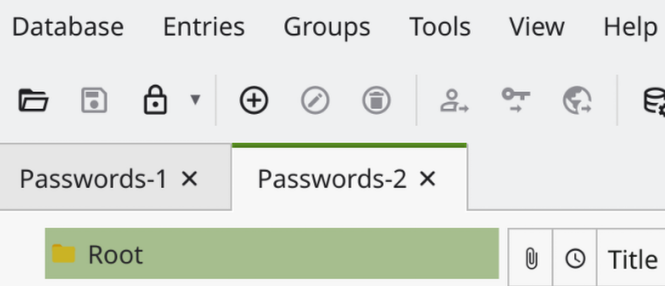
- Das ist nicht weiter schlimm, pass aber auf, dass du nicht durcheinander kommst und die falsche Datenbank bearbeitest. Schließe z.B die originale Datenbank, damit nichts schief geht.
- Jetzt kann es sein, dass du beide Datenbanken gleichzeitig geöffnet hast:
- in der oberen Leiste auf
Datenbank Datenbanksicherheit...- von hier an folge der Anleitung des Abschnitts hier drüber
- Achtung: hast du nun ein Schlüsseldatei erzeugt und gespeichert, geht KeePassXC davon aus, dass du nun nur diese Schlüsseldatei zum Entsperren der Datenbank benutzen willst. Solltest du schon auf
OKgeklickt haben, hast du auch eine solche Warnung gesehen.- Daher muss mit
Passwort änderndas Passwort nochmal gesetzt und bestätigt werden. OK
- Daher muss mit
Passworteinträge
Hier ist erklärt, wie du einen Eintrag anlegen kannst: Passworteintrag anlegen.
Du kannst existierende Einträge auch nachträglich bearbeiten (Doppelklick auf Eintrag).
Erstelle ein starkes Passwort mit hoher Entropie
Klicke auf das Würfel Icon oben in der Leiste. Hier gibt es zwei Optionen:
- Erstelle ein Passwort auf Basis der ausgewählten Zeichen
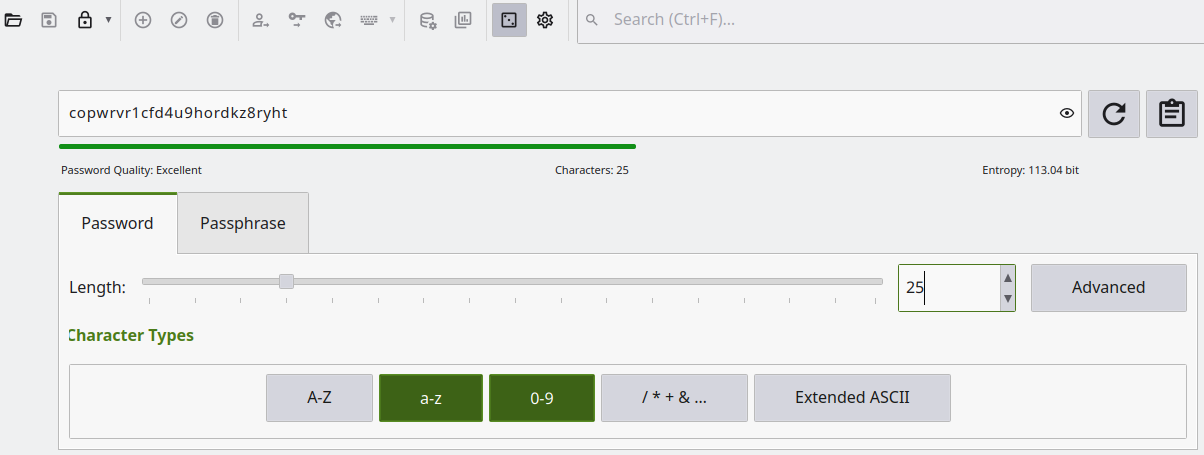
- Erstelle ein Passwort auf Grund der ausgewählten Wortliste
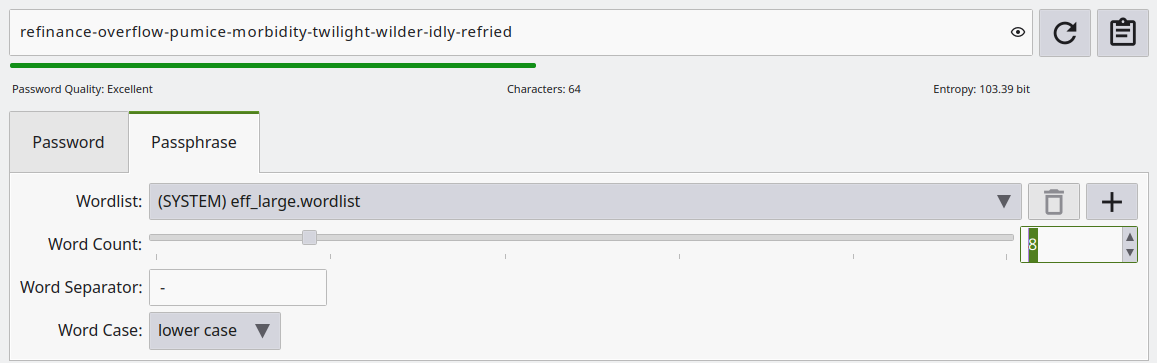
In beiden Screenshots ist die Höhe der Entropie für das generierte Passwort zu sehen. Wir empfehlen eine Entropie von 120 bits.
[!tip] You can download word lists for various languages
For example from here. You can also combine words from different languages, although you would have to do this manually, since KeePassXC only lets you select on word list at a time.
Browserintegration
KeePassXC kann in den Browser integriert werden. Durch diese Integration können Passwörter aus der Datenbank automatisch in die Anmeldefelder des Browsers eingefügt werden. Das vermeidet händischen Kopieren & Einfügen der Passwörter.
Es gibt eine offizielle Anleitung, um das Browser-Plugin zu installieren (außer für Safari).
TOTP
Offizielle KeePassXC Anleitung mit guten Screenshots.
TOTP ist eine Form der 2-Faktor-Authentifizierung, die viele Webdienste wie z.B. E-Mail oder Cloud Zugänge nutzen. Um für einen Dienst die 2FA einzurichten, braucht es zwei Dinge:
- Die entsprechende Einstellung im Webdienst, also z.B. in den E-Mail Einstellungen.
- Die Konfiguration des entsprechenden KeePassXC Eintrages für diesen Webdienst.
Die Einstellung der Webdienste sehen natürlich alle etwas unterschiedlich aus, aber in den meisten Fällen gibt es in den Konto Einstellungen:
- eine Sektion mit
SicherheitoderPrivatsphäre. - Hier sollten sich die
2FAbzw.TOTPEinstellungen finden. TOTP aktivierenoder ähnliches
Jetzt sollte ein QR-Code und im besten Fall eine zufällige Zeichenkette erschienen (Siehe KeePassXC Dokumentation). Der QR-Code ist praktisch, wenn du TOTP auf dem Handy einrichtest, da du mit den Handy-Apps einfach per Kamera das Secret auslesen kannst. Am PC brauchen wir dafür die Zeichenkette.
Sollte hier nur der QR-Code, ohne Zeichenkette auftauchen, müssen wir das Secret aus dem QR-Code heraus lesen.
[!info]
Read Secret from QR code This works with all common mobile phone cameras that can read QR codes. It is very likely that more than just the
Secretwill appear here, but rather a URL that is actually intended for mobile apps, e.g.:otpauth://totp/example.org:username?secret=PABRSLZNHFLAIENT&issuer=ExampleThesecretis hidden here betweensecret=and the next special character, in this case&issuer....Our
secretis therefore:PABRSLZNHFLAIENT.
Secret kopieren
Nun gehen wir in die KeePassXC Datenbank:
- Rechtsklick auf den entsprechenden Passworteintrag
TOTPTOTP einrichtenSecreteinfügenOK
Jetzt sollte neben dem Passworteintrag eine kleine Uhr zu sehen sein. Die symbolisiert den temporären Charakter der TOTP Codes. 
Wir müssen abschließend die TOTP-Einrichtung synchronisieren. Dafür muss der aktuelle TOTP-Token wieder in den Einstellungen des Webdienstes eingegeben werden. Der TOTP-Token kann auf zwei Arten kopiert werden:
Steuerung+T, oderRechtsklick>TOTP>TOTP kopieren
Wir gehen wieder in die Einstellungen des Webdienstes:
- TOTP-Token einfügen
- bestätigen
Jetzt solltest du angezeigt bekommen, dass die Einrichtung erfolgreich war.
Backup
KeePassXC bietet eine automatische Backup-Funktion. Damit ist sichergestellt, dass Du immer eine up-to-date Version deiner Passwortdatenbank an einem anderen “Ort” hast, als die, die du hauptsächlich benutzt.
Unter Einstellungen (Zahnrad) > Allgemein > Dateiverwaltung findet sich die Option Vor dem Speichern Backup der Datenbank erstellen. Dort kannst du einen Pfad festlegen, wo die Ersatz-Datei gespeichert werden soll.
Hier kann es sich anbieten, einen Cloud-Speicher anzugeben, wenn du die Datenbank nicht schon darüber synchronisierst: Empfehlungen
[!warning] Warning {static}
Although the database is always encrypted, even in the cloud, there are scenarios that need to be considered. Read the example scenario of a potential threat here!
Synchronisation/Backup in Nextcloud
Du kannst deine KeePassXC Datenbank auch via Cloud über mehrere Geräte hinweg synchronisieren. Schau dafür in unsere Nextcloud Anleitung.
Das Prinzip funktioniert auch mit iCloud, OneDrive, Dropbox, etc.