Nextcloud
[!toc] Table of Contents
Nextcloud est souvent utilisé comme alternative respectueuse de la vie privée à Google Drive, iCloud ou d’autres fournisseurs de cloud commerciaux. Nextcloud est un logiciel open source que n’importe qui peut installer (héberger) sur son propre serveur. Des collectifs technologiques solidaires hébergent parfois leurs propres « instances »., qui sont les installations Nextcloud individuelles (groupes/associations/entreprises, etc). Selon les paramètres de l’instance concernée, chaque Nextcloud peut est complètement « autonome », c’est-à-dire qu’il n’a rien à voir avec les autres instances.
[!tip]
Nextcloud can be an attractive tool for political groups to organize their work with shared passwords, calendars, documentation, pads, etc.
We have two articles on how to use nextcloud with encrypted folders as a group and how to use KeePassXC as a group.
Gestion des comptes
Si vous voulez utiliser le cloud en groupe, la question se pose de savoir quel utilisateur possède les données partagées (documents, calendriers, tableaux Deck, etc.). Dans la plupart des cas, nous recommandons l’utilisation de teams pour les groupes.
Teams
- Chaque membre de ton groupe reçoit un compte personnel.
- En plus, tu crées un compte de groupe comme admin, qui est géré par plusieurs personnes.
- Utilise le compte de groupe dans la Collectives app (si disponible) pour créer un collectif pour le groupe.
- Ajoute tous les comptes personnels dans
Gérer les membres. - Si nécessaire, accorde des droits d’admin à certains comptes.
- À côté de « Teams », clique sur « + » et ajoute une description.
- Ajoute tous les comptes personnels dans
[!note] Technical detail: Why not in Contacts?
You could also create the team under
Contacts, but then the team would belong to you, which we want to avoid, as described below. If the Collectives app is not available, create a team underContacts, but keep in mind the problems with this (see warning below)
Tu as maintenant créé un collectif « team » (avec le compte de groupe). À partir de maintenant, tu peux partager à peu près tout ce que tu fais dans Nextcloud avec cette team : fichiers, calendriers, tableaux Kanban (application Deck), sondages, etc.
Cependant, il y a une chose à garder en tête : Propriété. Tous les fichiers (y compris calendriers, tableaux Kanban, etc.) appartiennent toujours au compte qui les a créés ! Même si ces ressources (terme technique) sont ensuite partagées avec toute la team, elles appartiennent toujours au compte créateur.
[!warning]
Si le compte créateur d’une ressource est soudainement supprimé, tous les fichiers appartenant à ce compte seront également supprimés !
[!tip]
Il est donc fortement conseillé de créer toutes les ressources partagées avec le compte de groupe et de les partager avec la team depuis ce compte.
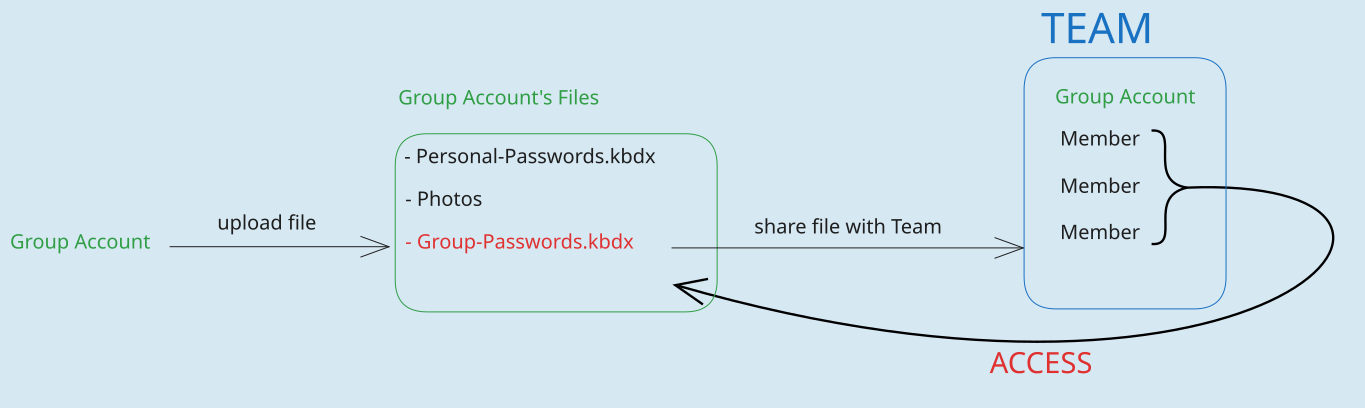
Le graphique ci-dessus montre que le compte de groupe téléverse une base de données de mots de passe dans ses fichiers, puis partage ce fichier avec la team. Les membres peuvent ensuite accéder à ce fichier.
Cela facilite l’ajout ou le retrait ultérieur de personnes de ta team/ton collectif. Tu n’as pas à partager à nouveau toutes les ressources pour chaque nouvelle personne. Tu peux aussi transmettre facilement l’administration du compte admin, et ce n’est pas un problème si les admins d’origine deviennent inactif·ves.
Inversement, des comptes individuels peuvent être retirés de la team en un seul clic, afin qu’ils n’aient plus accès aux ressources du groupe.
Transférer la propriété
Si tu perds un jour l’accès au compte de groupe, tu peux transférer au compte de groupe la propriété d’un fichier créé depuis ton compte personnel. Nextcloud fournit ses propres instructions pour cela.
- Cependant, le transfert doit toujours être confirmé par le compte de groupe (vers lequel la propriété est transférée) avant de prendre effet.
- L’expérience montre que cela peut prendre quelques minutes avant que le compte de groupe reçoive la notification de confirmation. Il se peut donc que tu doives attendre un peu.
Credit: This article was partly influenced and copied from https://wiki.systemli.org/howto/nextcloud/gruppen