KeePassXC
[!toc] Table of Contents
- Key file
- Password entries
- Create strong password according to entropy
- Browser integration
- TOTP
- Backup
- Synchronization/backup in Nextcloud
[!info] Getting Started {static}
La documentation officielle en anglais de KeePassXC propose un très bon article complet « Getting Started ». Nous recommandons de le lire pour avoir une vue d’ensemble des fonctionnalités disponibles !
Ci-dessous, nous résumons ce que nous considérons comme les points les plus importants de la documentation KeePassXC liée ci-dessus. Tout au long de l’article, nous renvoyons aux différentes sections de la documentation KeePassXC. Si tu as du mal à suivre autant de texte, cette vidéo, (sur YouTube), explique assez bien les fonctionnalités de base de KeePassXC. Une fois que tu maîtrises l’utilisation de base de KeePassXC, il existe aussi une suite pour les cas d’usage avancés.
Créer une base de données
La base de données est essentiellement un fichier dans lequel les mots de passe sont stockés sous forme chiffrée. Elle se termine toujours par .kdbx
KeePassXC est le programme utilisé pour déchiffrer et utiliser ce fichier.
Si tu n’as pas encore de base de données, tu dois d’abord en créer une nouvelle. Avant de créer ta première base de données, tu dois réfléchir aux méthodes de protection que tu veux utiliser. La forme de protection la plus simple consiste à utiliser un mot de passe fort. Pour une protection supplémentaire, tu peux envisager d’ajouter d’autres « couches » de protection, comme un fichier de clé.
Pour créer une nouvelle base de données sans fichier-clé, suis les étapes de ce guide : Créer une nouvelle base de données
Fichier-clé
Lors de la création de la base de données, il y a un bouton intitulé « Ajouter une protection additionnelle » à l’endroit où tu définis le mot de passe de la base de données.
Ensuite, sous le champ « Fichier-clé », clique sur le bouton Ajouter un fichier-clé.
Ici, tu peux maintenant soit :
- Créer un nouveau fichier-clé.
Générer: indique un nom et un emplacement pour enregistrer le nouveau fichier-clé
- Indiquer un fichier-clé existant à utiliser pour chiffrer cette base de données :
Explorer: ici, tu peux sélectionner ton fichier-clé existant
Déchiffrer la base de données avec fichier-clé et mot de passe
Si tu as protégé ta base de données avec un mot de passe et un fichier-clé supplémentaire, tu auras besoin des deux pour la déverrouiller à nouveau :
- Ouvre la base de données avec KeePassXC
J'ai un fichier-clé- Sélectionne le fichier-clé dans le gestionnaire de fichiers
- Saisis le mot de passe
- Confirmer
Ajouter un fichier-clé plus tard
Si tu as déjà une base de données de mots de passe, tu peux aussi ajouter un fichier-clé plus tard.
Nous recommandons fortement de sauvegarder ta base de données au préalable. Cela évitera la perte de tous les mots de passe si quelque chose se passe mal. Pour cela, fais simplement une copie de la base de données avec un nouveau nom. Par exemple, si la base de données s’appelle « Passwords.kbdx », crée une copie appelée « Passwords-keyfile.kbdx » ou quelque chose de similaire.
- Ouvre la (nouvelle) base de données dans KeePassXC
- Il se peut maintenant que les deux bases de données soient ouvertes en même temps :
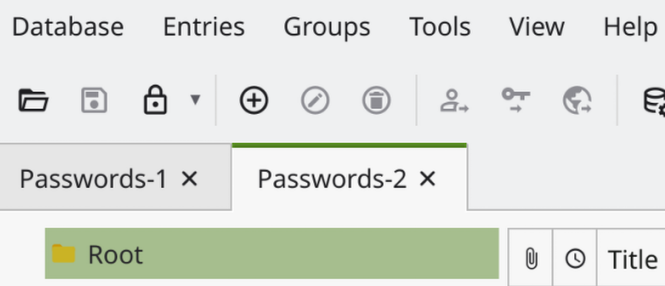
- Ce n’est pas un problème, mais fais attention à ne pas te tromper et modifier la mauvaise base de données. Ferme la base de données originale pour que rien ne se passe mal.
- Il se peut maintenant que les deux bases de données soient ouvertes en même temps :
- Dans la barre du haut, clique sur
Base de données - Clique ensuite sur
Sécurité de la base de données... - À partir de là, suis les instructions de la section sur l’ajout d’un fichier-clé
- Attention : une fois que tu as créé et enregistré un fichier-clé, KeePassXC suppose que tu veux maintenant utiliser **uniquement ce fichier-clé pour déverrouiller la base de données. Si tu as déjà cliqué sur
OK, tu auras vu un message d’avertissement à ce sujet.- Tu dois donc réinitialiser et confirmer le mot de passe avec
Changer le mot de passe. OK
- Tu dois donc réinitialiser et confirmer le mot de passe avec
Entrées de mots de passe
Suis la documentation officielle pour créer une entrée de mot de passe.
Tu peux aussi modifier des entrées existantes plus tard (double-clique sur l’entrée).
Créer un mot de passe fort avec une entropie suffisante
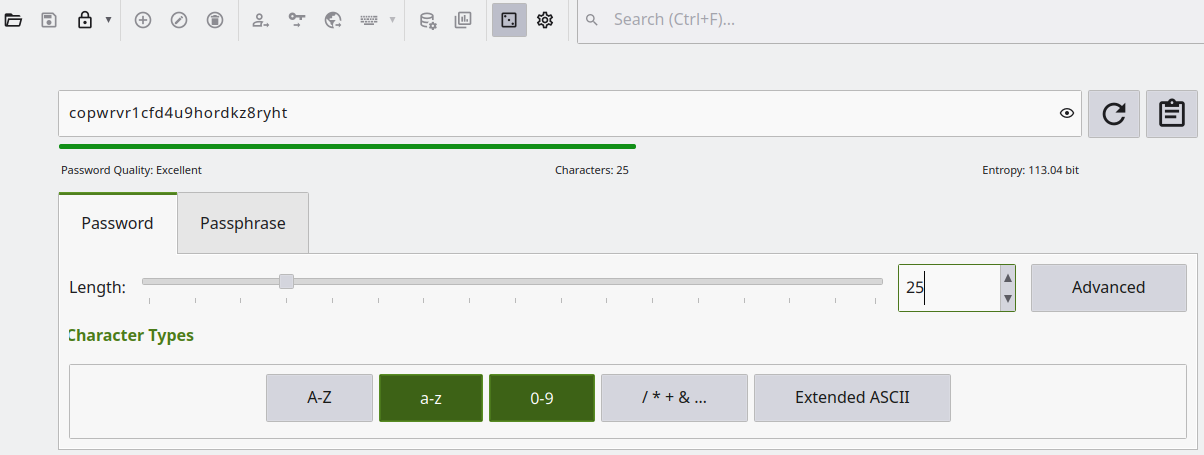
Clique sur l’icône de dé dans la barre d’outils. Cela ouvre le générateur de mots de passe. Ici, nous avons deux options :
- Créer un mot de passe à partir de types de caractères sélectionnés
- Crée un mot de passe à partir d’une liste de mots sélectionnée
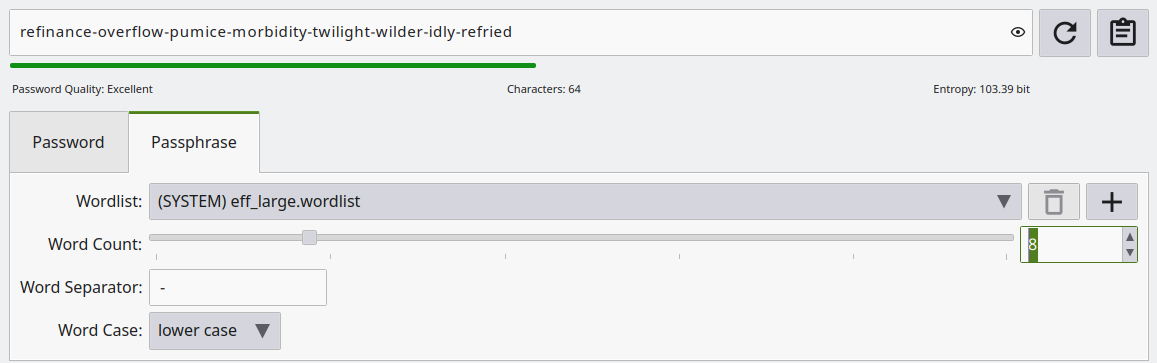
Dans les deux captures d’écran, tu peux voir le nombre de bits d’entropie du mot de passe généré. Nous recommandons de créer un mot de passe avec une entropie de 120 bits.
[!tip] You can download word lists for various languages
Par exemple ici. Tu peux aussi combiner des mots de différentes langues, même si tu devras le faire manuellement, car KeePassXC ne permet de sélectionner qu’une seule liste de mots à la fois.
Intégration au navigateur
KeePassXC peut être intégré à ton navigateur. L’intégration permet de remplir automatiquement les connexions du navigateur pour les mots de passe enregistrés dans ta base de données. Cela fait gagner beaucoup de temps, car tu n’as pas besoin de copier-coller manuellement tes mots de passe dans le navigateur.
Il existe des instructions officielles pour installer l’extension de navigateur (sauf pour Safari).
TOTP
Instructions officielles de KeePassXC avec des captures d’écran utiles.
TOTP est une forme d’authentification à deux facteurs utilisée par de nombreux services web, comme les accès e-mail ou cloud. Pour configurer la 2FA pour un service, tu as besoin de deux choses :
- Le paramètre correspondant dans le service web, par exemple dans les paramètres e-mail.
- La configuration de l’entrée KeePassXC correspondante pour ce service web.
Les paramètres des services web ont bien sûr tous une apparence légèrement différente, mais dans la plupart des cas, tu trouveras ce qui suit dans les paramètres du compte :
- Une section avec
SécuritéouVie privée. - Tu devrais y trouver les paramètres
2FAouTOTP. - « Activer TOTP » ou quelque chose de similaire
Un QR code et, dans le meilleur des cas, une chaîne de caractères aléatoire devraient maintenant apparaître (voir les instructions KeePassXC). Le QR code est utile si tu configures TOTP sur ton téléphone mobile, car les applications mobiles peuvent facilement lire le Secret avec la caméra. Sur un PC, nous avons besoin de la chaîne de caractères pour cela.
Si seul le QR code apparaît ici sans la chaîne de caractères, nous devons lire le « Secret » depuis le QR code.
[!info]
Lire le Secret depuis le QR code Cela fonctionne avec toutes les caméras de téléphone mobile courantes qui peuvent lire les QR codes. Il est très probable que plus que le simple
Secretapparaisse ici, mais plutôt une URL qui est en fait destinée aux applications mobiles, par exemple :otpauth://totp/example.org:username?secret=PABRSLZNHFLAIENT&issuer=ExampleLesecretest caché ici entresecret=et le caractère spécial suivant, dans ce cas&issuer....Notre
secretest donc :PABRSLZNHFLAIENT.
Copier le secret
Maintenant, nous allons dans la base de données KeePassXC :
- Clic droit sur l’entrée de mot de passe correspondante
TOTPMise en place TOTP- Colle le
Secret OK
Tu devrais maintenant voir une petite horloge à côté de l’entrée de mot de passe. Cela symbolise la nature temporaire des codes TOTP. 
Enfin, nous devons synchroniser la configuration TOTP. Pour cela, le token TOTP actuel doit être saisi à nouveau dans les paramètres du service web. Le token TOTP peut être copié de deux manières :
Control+T, ouClick droit>TOTP>Copier le TOTP
Retourne aux paramètres du service web :
- Colle le token TOTP
- Confirmer
Tu devrais maintenant voir un message indiquant que la configuration a réussi.
Sauvegarde
KeePassXC propose une fonction de sauvegarde automatique. Cela garantit que tu as toujours une version à jour de ta base de données de mots de passe dans un « emplacement » différent de celui que tu utilises principalement.
Dans Paramètres (⚙️) > Général > Gestionnaire de Fichiers, tu trouveras l’option Créer une sauvegarde de la base de données avant d'enregistrer. Là, tu peux indiquer un chemin où le fichier de remplacement doit être enregistré.
Il peut être judicieux d’indiquer un stockage cloud si tu ne synchronises pas déjà la base de données via un stockage cloud.
[!warning] Warning {static}
Même si la base de données est toujours chiffrée, y compris dans le cloud, il existe des scénarios à prendre en compte. Lis ici l’exemple de scénario d’une menace potentielle !
Synchronisation/sauvegarde dans Nextcloud
Tu peux aussi synchroniser ta base de données KeePassXC via un cloud entre plusieurs appareils. Voir nos instructions Nextcloud sur la manière de configurer cela.
Le principe fonctionne de la même manière avec iCloud, OneDrive, Dropbox, etc.