VeraCrypt
[!toc] Table of Contents
- Open VeraCrypt
- Encryption Options
- Option 1: Volume Size
- Set password
- File system settings
- Random generator
- Encryption process
- Change password later
Le logiciel VeraCrypt est nécessaire pour toutes les méthodes mentionnées ici. Cela signifie que ce programme doit être installé sur ton PC afin de chiffrer et de déchiffrer (rouvrir) des stockages chiffrés, comme des dossiers ou des clés USB.
Chiffrer des disques durs/clés USB entiers ou des dossiers avec VeraCrypt
Il existe deux façons principales de chiffrer entièrement une clé USB ou un disque dur :
- Créer et chiffrer un dossier aussi grand que tout le support de stockage.
- Chiffrer le système de fichiers du disque dur lui-même.
Comme beaucoup de choses peuvent mal se passer avec l’option 2, nous recommandons généralement l’option 1. Elle ne devrait pas avoir d’inconvénients. Ça signifie aussi qu’avec l’option 1, le processus pour chiffrer des dossiers individuels ou toute la clé USB/le disque dur est identique.
Cependant, si l’appareil à chiffrer est formaté en FAT32 et fait plus de 4 Go, cela ne fonctionnera pas, ce qui est malheureusement souvent le cas.
[!technical] Details about FAT32
Les nouvelles clés USB sont souvent livrées avec un formatage FAT32. C’est un problème, car les fichiers de plus de 4 Go ne peuvent pas être stockés sur FAT32 et des formats similaires.
Comme la clé USB fait probablement plus de 4 Go, l’option 1 nécessiterait de créer un fichier (dans ce cas, le fichier du dossier chiffré) de plus de 4 Go, ce qui échouera dans ce cas.
Si ton support de stockage a ce type de formatage, il doit soit être reformaté pour l’option 1, ce qui nécessite un autre logiciel, soit l’option 2 doit être sélectionnée.
[!technical] Reformat your drive
En formatant ton disque, tu perdras l’accès à tes données. Cependant, les autorités pourraient encore être capables de les récupérer. Voici des instructions pour reformater ton appareil en exFAT :
À partir de maintenant, nous décrirons les deux options en parallèle. S’il y a des différences entre les deux options, elles seront indiquées avec les titres « Option 1 » ou « Option 2 ». Le reste s’applique aux deux options.
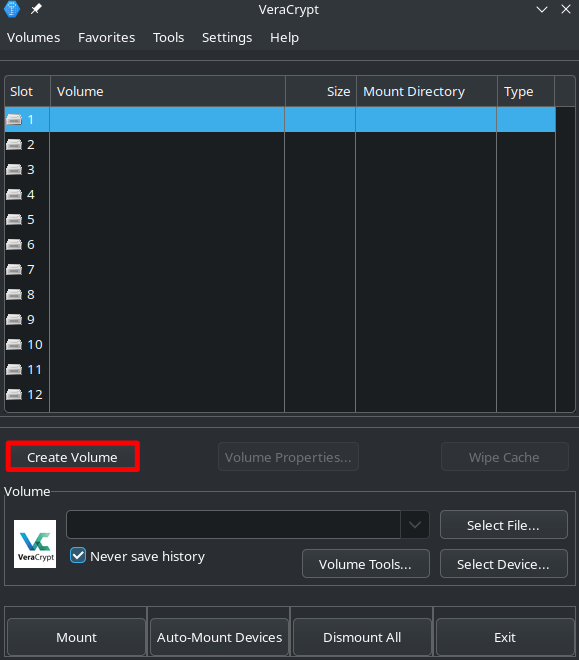
Ouvre VeraCrypt
- Clique sur
Créer un Volume
Option 1 : Créer un fichier pour le conteneur chiffré
Le « dossier » chiffré n’est finalement qu’un fichier, appelé container dans VeraCrypt. Nous ne pourrons l’utiliser plus tard comme un dossier normal que lorsqu’il sera ouvert et déchiffré via VeraCrypt.
[!info] Note {static}
- Un conteneur VeraCrypt n’est qu’un fichier pour le PC
- Pour nous, le conteneur ressemblera à un dossier normal une fois déchiffré
- Ici, nous sélectionnons « Encrypted file container » :
Suivant>
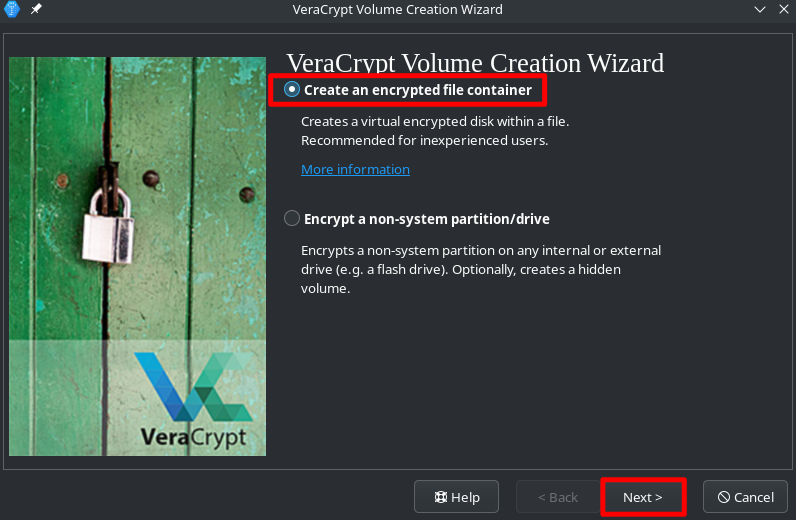
- Sélectionne ensuite
Standard VeraCrypt VolumepuisNext>
Dans le menu Localisation, nous sélectionnons maintenant l’emplacement sur lequel VeraCrypt doit stocker le conteneur pour nous. Comme indiqué, cela devrait être notre clé USB/disque dur.
- Clique d’abord sur
Sélectionner un Fichier - Cela ouvrira le gestionnaire de fichiers. Navigue jusqu’à la clé USB/le disque dur que tu veux chiffrer.
- Nous créons maintenant le conteneur, qui deviendra plus tard notre dossier chiffré. Saisis un nom pour le fichier dans le champ prévu. Le nom est techniquement sans importance, mais ce sera le nom du fichier que tu verras plus tard lorsque tu inséreras simplement la clé et l’ouvriras.
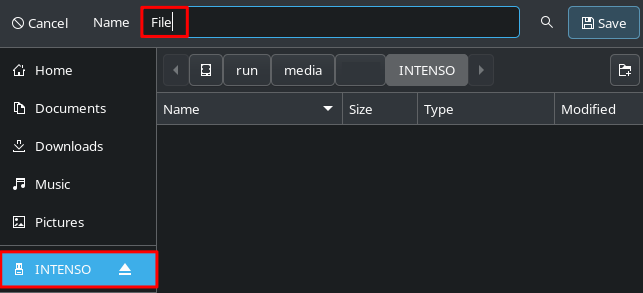
- Confirme avec
Enregistrer
Option 2 : chiffrer tout le système de fichiers
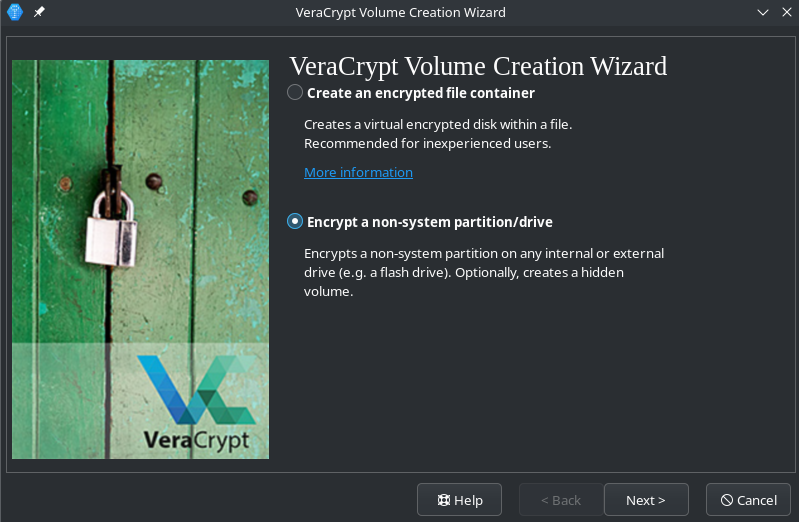
Volume VeraCrypt Standard>Suivant>
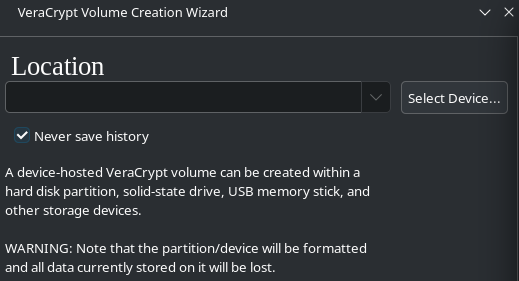
Nous devons maintenant sélectionner le support de stockage.
[!warning] Attention {static}
La liste affiche maintenant tous les supports de stockage disponibles connectés à l’ordinateur, y compris d’autres disques durs, clés USB, cartes SD, etc.
Tous les fichiers sur l’appareil sélectionné ici seront définitivement supprimés, donc assure-toi de sélectionner le bon appareil !
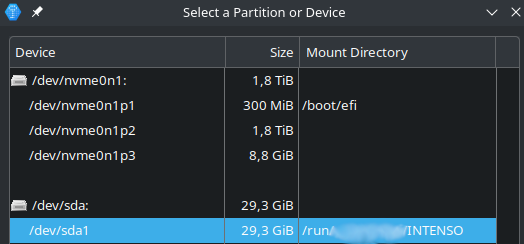
Il est généralement utile de regarder la taille de stockage pour identifier la bonne clé. Si tu veux chiffrer un disque dur qui peut avoir la même taille que d’autres supports de stockage connectés, tu dois regarder le chemin/les points de montage, qui peuvent inclure le nom de l’appareil. Dans les captures d’écran ci-dessus, tu peux voir deux appareils avec 3 et 1 partitions : nvme0n1* et sda*. Les entrées directement en dessous sont leurs partitions séparées.
Par exemple ici, l’appareil supérieur nvme0n1 est un SSD de 1,8 To (~2 To), tandis que celui du bas sda est une clé USB de 29,3 Go (~32 Go).
Si tu n’es toujours pas sûr·e de quel appareil ou quelles partitions sont les bons, retire l’appareil que tu veux chiffrer et vérifie à nouveau la liste. Ceux qui apparaissent encore ne sont pas les bons !
- Une fois que tu es sûr·e de l’appareil qui doit être chiffré, confirme l’avertissement indiquant que tous les fichiers sur l’appareil sélectionné seront détruits.
Options de chiffrement
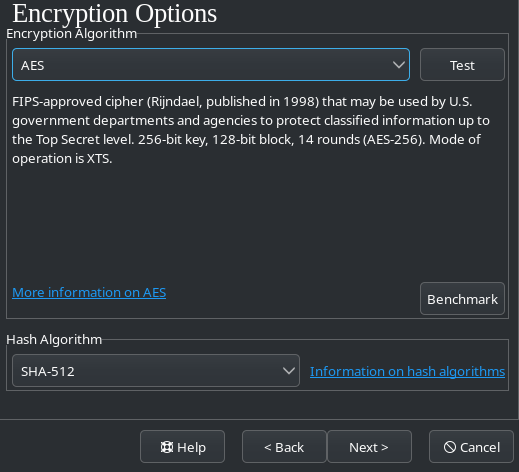
Les paramètres par défaut devraient suffire. Expliquer les détails techniques dépasserait le cadre de ce guide. Si cela t’intéresse, tu peux en savoir plus sur les différents algorithmes de chiffrement.
- Clique sur
Suivant>
Option 1 : taille du volume
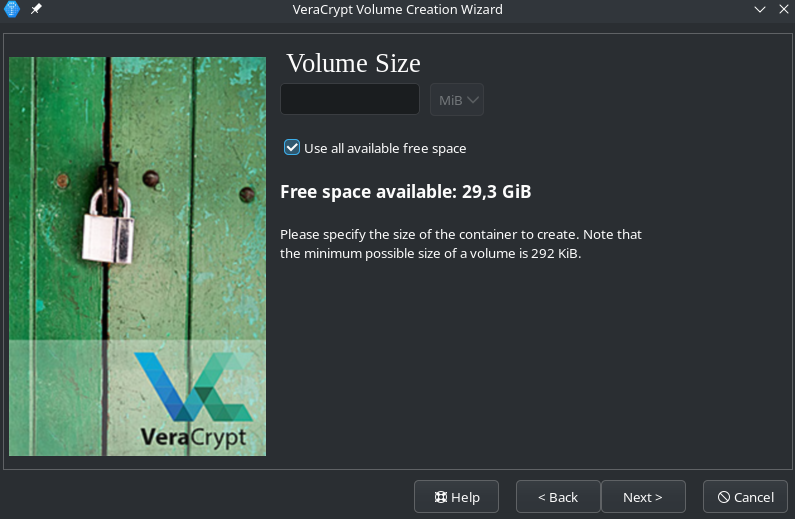
Ici, nous indiquons quelle taille le conteneur (dossier) devra avoir plus tard. Tu peux choisir n’importe quelle taille selon l’espace de stockage libre disponible.
[!info] {notitle}
Garde simplement en tête que si tu veux mettre plus tard un fichier de 100 Mo dans le dossier, tu devrais choisir un peu plus d’espace ici, comme 110 Mo. C’est parce que le chiffrement lui-même prend un peu de place.
Option 1 : dossier aussi grand que toute la clé
Comme tu peux le voir sur l’image ci-dessus, il y a une case supplémentaire pour utiliser tout l’espace disponible lors de la création du conteneur (dossier).
[!info] Example
Donc s’il y a déjà 1 Go de données sur une clé de 4 Go, le nouveau conteneur fera 3 Go avec cette option et les données existantes resteront intactes.
C’est pour cela que nous avons choisi la première option dès le début, car avec la deuxième option, toutes les données seront supprimées si, par exemple, le mauvais disque dur est sélectionné.
Un avertissement apparaît indiquant que les fichiers de plus de 4 Go ne peuvent pas être stockés sur FAT32. Tu peux simplement cliquer sur OK ici, si tu t’es assuré·e que ton disque n’est pas formaté en FAT32.
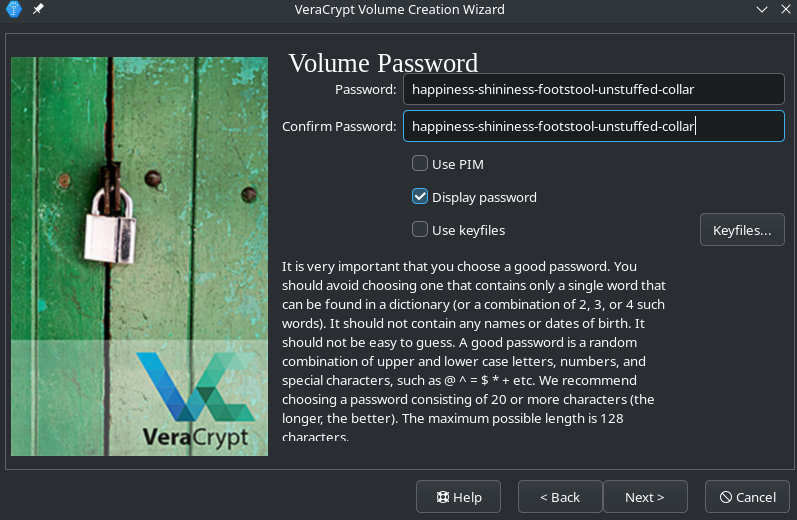
Définir le mot de passe
Ici, tu peux définir le mot de passe qui sera utilisé pour chiffrer le conteneur. Tu devrais choisir un mot de passe fort, sinon il peut être facilement deviné.
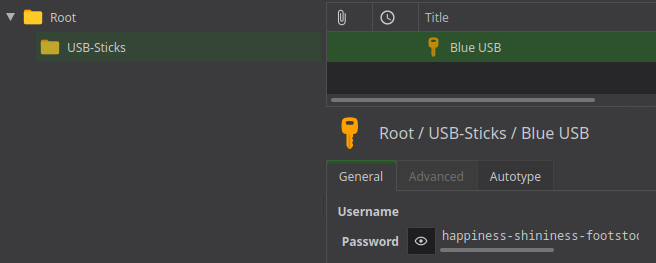
Il vaut mieux générer et enregistrer un mot de passe avec un gestionnaire de mots de passe comme KeePass :
Paramètres du système de fichiers
On nous demande maintenant si nous voulons stocker des fichiers de plus de 4 Go dans notre dossier.
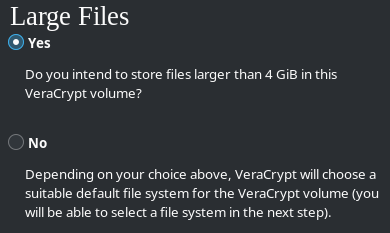
Si tu es sûr·e de ne pas vouloir le faire, clique sur non, sinon clique sur oui. Ensuite, un système de fichiers doit être indiqué.
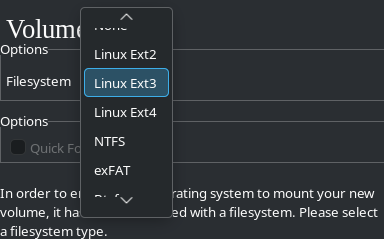
- Sélectionne
exFATsi tu veux utiliser le stockage sur des ordinateurs Windows. - Sélectionne
ext4si tu veux utiliser le stockage uniquement sur Linux et MacOS. - Sélectionne
NTFSsi tu veux utiliser le stockage uniquement sur Windows et Linux. Même si NTFS n’est pas conçu pour Windows lui-même, Linux le gère assez correctement.
Les plateformes concernées peuvent être capables de gérer tous les formats, mais ces recommandations devraient fonctionner sans problème.
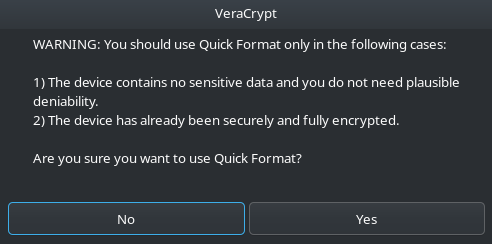
Formatage Rapide
La case à côté de Formatage Rapide n’est généralement disponible que pour l’option 2. Elle signifie que le stockage ne sera pas écrasé avec des bits aléatoires pendant le chiffrement. L’avantage est que, surtout pour les grands supports de données, le processus de chiffrement est extrêmement raccourci et ne prend que quelques secondes.
Cependant, cela apporte aussi des incertitudes en matière de sécurité, c’est pourquoi nous ne sélectionnons cette option que si :
- Aucune donnée sensible n’a jamais été stockée sur ce support de stockage. (Jamais veut vraiment dire jamais, voir Hygiène des données), ou
- Le support de stockage est déjà chiffré, son mot de passe n’est connu d’aucun adversaire, et il est seulement chiffré « à nouveau » (pour quelque raison que ce soit).
[!tip] {static}
L’option la plus sûre est d’utiliser Formatage Rapide uniquement pour des supports de stockage tout neufs !
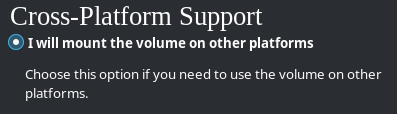
Ensuite, indique si tu veux utiliser le support de stockage sur des systèmes d’exploitation autres que ton système actuel (en cas de doute, sélectionne toujours cette option, au cas où).
Générateur aléatoire
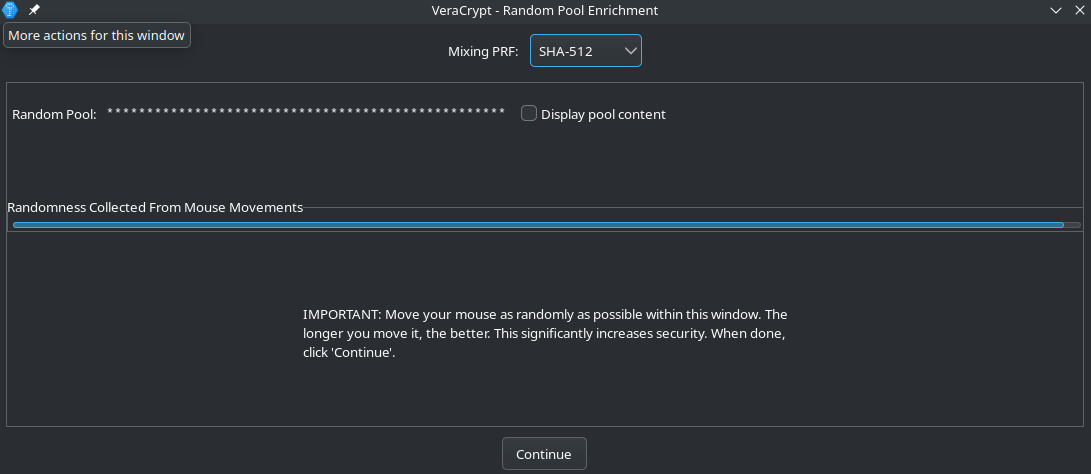
La fenêtre « Générateur aléatoire » va maintenant s’ouvrir. Sans entrer dans les détails, il faut noter ici qu’un bon chiffrement dépend du fait que des données générées aléatoirement soient « mélangées » au chiffrement.
Comme les ordinateurs ne sont pas parfaits pour cela, VeraCrypt te demande de faire des mouvements aléatoires avec ta souris dans la fenêtre. Cela remplit lentement la barre bleue sous « Randomness Collected From Mouse Movements »
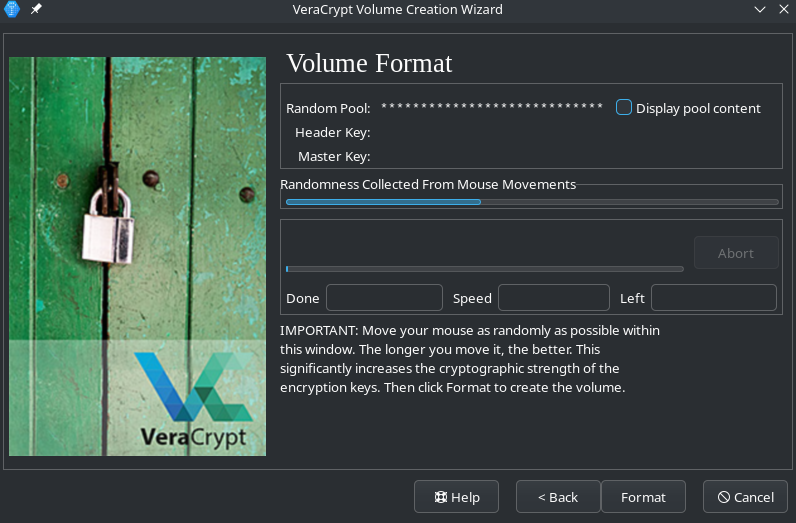
La barre devrait être au moins à moitié pleine. Plus il y en a, mieux c’est !
- Clique sur
Suivant>une fois que la barre est suffisamment remplie
Processus de chiffrement
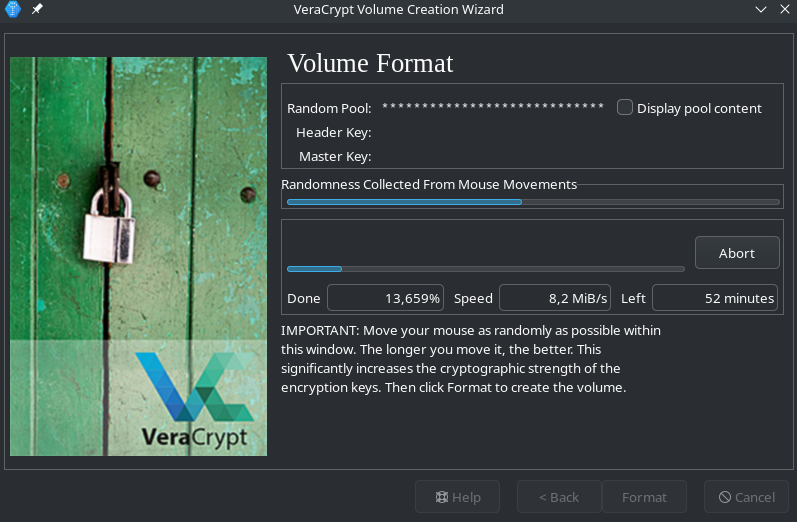
VeraCrypt commence maintenant à chiffrer le fichier à la taille indiquée et avec les paramètres sélectionnés. Pour cela, il écrit d’abord des « uns » et des « zéros » aléatoires sur tout le conteneur (sauf si Formatage Rapide est sélectionné). Selon sa taille et sa vitesse, cela peut prendre de quelques minutes à plusieurs heures.
Changer le mot de passe plus tard
Tu peux aussi changer plus tard le mot de passe d’un conteneur VeraCrypt.
- Monter le conteneur
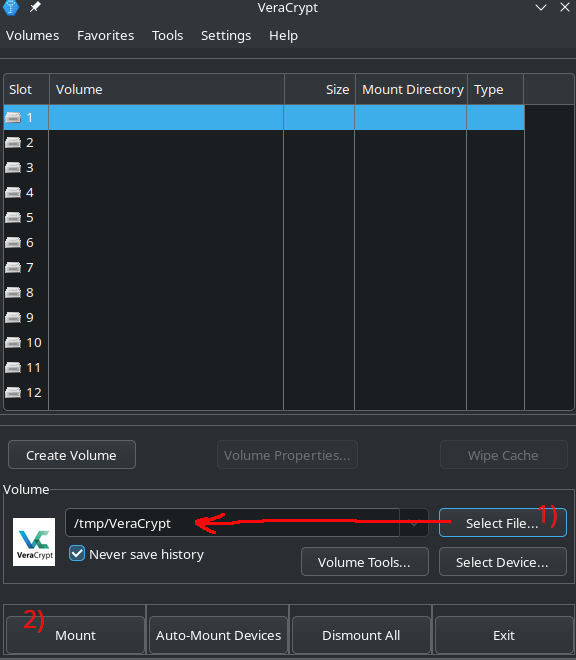
- Clique sur
Changer le mot du passe du Volume
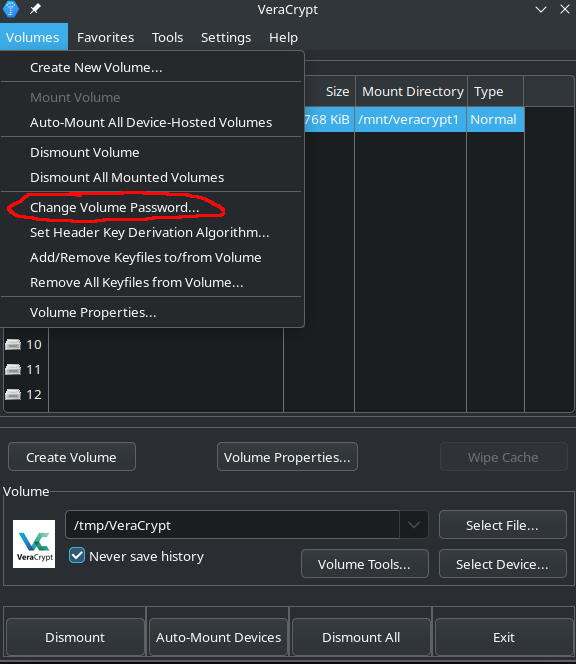
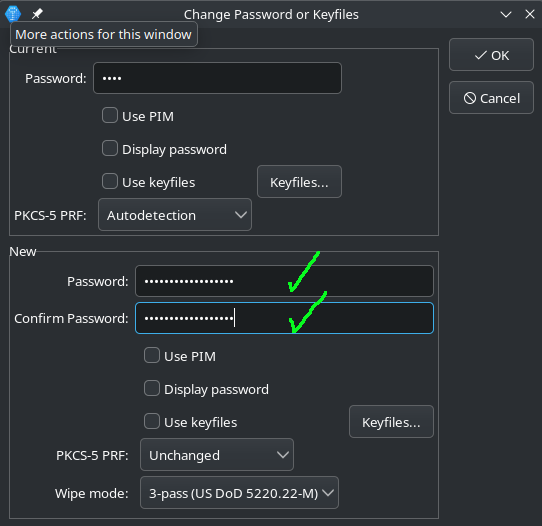
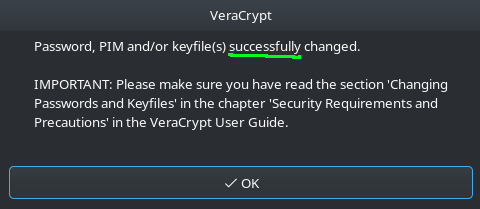
- Saisis l’ancien mot de passe en haut et le nouveau mot de passe deux fois en bas. _(Astuce : génère et enregistre les mots de passe avec un gestionnaire de mots de passe)