Mises à jour système
[!toc] Table of Contents
L’une des premières réponses aux questions de sécurité informatique est toujours : installe les mises à jour. Comme les applications et les systèmes devraient toujours être à jour, il est conseillé de configurer les mises à jour automatiques.
Selon ton système d’exploitation, tu devras peut-être distinguer les mises à jour système des mises à jour d’applications. Lorsque c’est pertinent, nous expliquons les différences et fournissons des instructions étape par étape sur cette page.
macOS
Mises à jour système sur macOS
Cela met à jour le système d’exploitation macOS vers la dernière version. Les mises à jour système sur macOS mettent aussi à jour toutes les applications standard comme Mail et Safari. Cependant, les applications installées via l’App Store doivent être mises à jour séparément
- Clique sur l’
Icône Appleen haut à gauche de l’écran. - Sélectionne
Préférences Systèmedans le menu déroulant. - Clique sur
Mise à jour logicielle. - Si des mises à jour sont disponibles, tu peux cliquer sur
Mettre à jour maintenantpour les télécharger et les installer.
Mises à jour d’applications sur macOS
- Ouvre l’App Store sur ton Mac.
- Clique sur l’onglet
Mises à jourdans la barre latérale. - Ici, tu verras une liste des mises à jour disponibles pour les applications que tu as installées. Clique sur « Tout mettre à jour » pour installer toutes les mises à jour disponibles.
Mises à jour automatiques sur macOS
Va dans Mises à jour logicielle comme décrit ci-dessus et active Mises à jour automatiques pour t’assurer que ton système reste toujours à jour. Il y a une petite flèche à côté de Mises à jour automatiques. En dessous, Télécharger les mises à jour en fond de tâche et Installer les mises à jour des applications depuis l'App Store devraient être activés.
Windows
Sous Windows, il est important de distinguer les mises à jour système des mises à jour d’applications, principalement parce que tous les programmes installés après l’installation initiale ont leurs propres mécanismes de mise à jour. Cela signifie que sous Windows, tu dois vérifier régulièrement les mises à jour pour chaque programme installé. Cette information se trouve généralement quelque part dans les paramètres du programme concerné.
Mises à jour système sur Windows
- Clique sur le menu Démarrer (logo Windows) et sélectionne l’icône d’engrenage des paramètres.
- Clique sur
Mises à jour & Sécurité(Windows 10) ouWindows Update(Windows 11). - Clique sur le bouton
Chercher des mises à jour. - Si des mises à jour sont disponibles, clique sur
Installer les mises à jour. - Clique sur
Redémarrer maintenantsi un redémarrage est nécessaire pour terminer l’installation.
Mises à jour automatiques du système sur Windows
- Va aux paramètres de mise à jour comme décrit ci-dessus
- Clique sur
Options avancées - Active
Télécharger les mises à jour automatiquement
Linux
Dans la plupart des cas, les mises à jour système et les mises à jour d’applications sous Linux peuvent être considérées comme la même chose. Selon la distribution Linux, les paramètres individuels peuvent varier légèrement, mais le principe est le même partout.
Ubuntu (y compris : Debian, Mint, PopOS,…)
Les mises à jour système peuvent être effectuées de deux façons : via des programmes de bureau similaires à l’App Store, ou directement avec une commande dans le terminal. En fait, les versions modernes d’Ubuntu devraient être préconfigurées pour effectuer toutes les mises à jour automatiquement. Il faut toutefois le vérifier. En cas de doute, jette un oeil ici.
Mises à jour via l’application de bureau
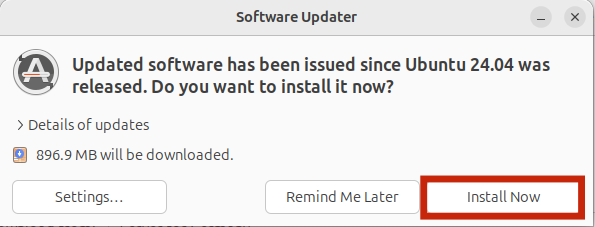
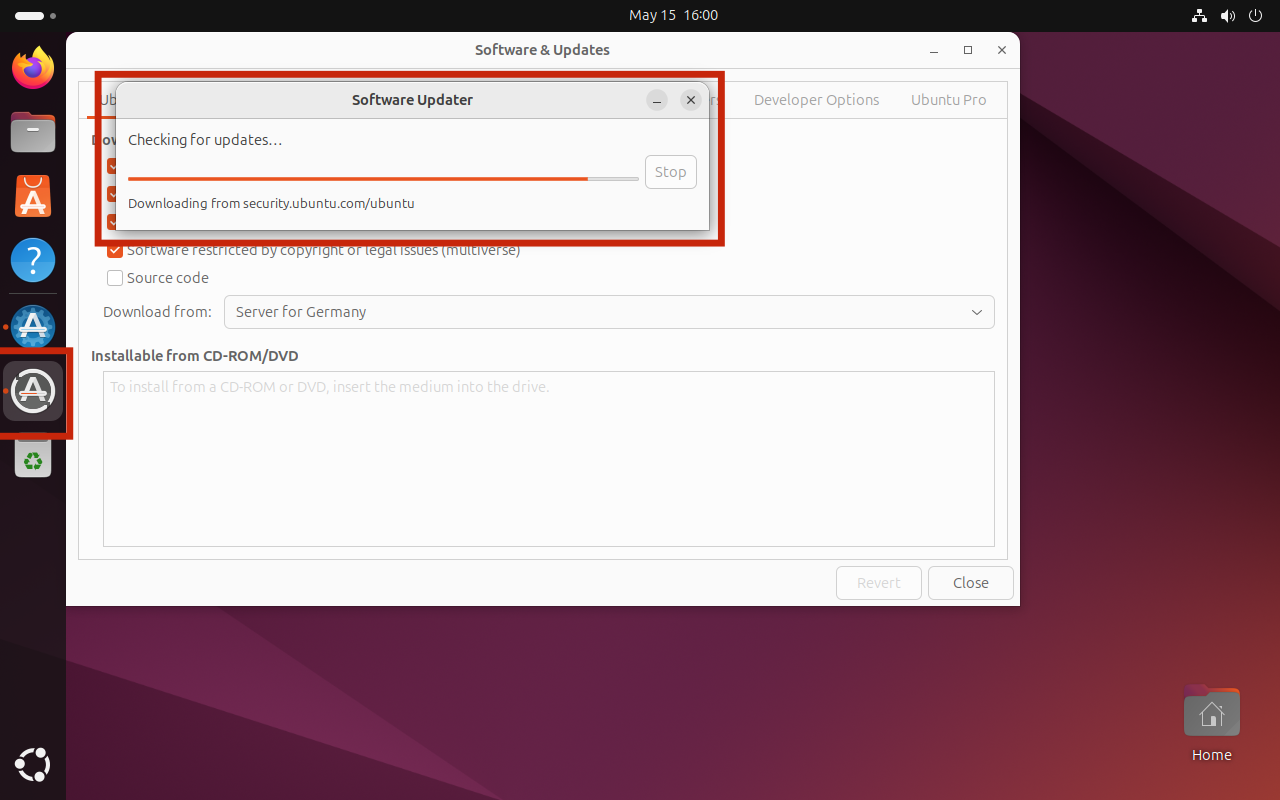
- Cherche
Software Updater
Mises à jour via le terminal (Ubuntu)
- Ouvre le terminal (
Ctrl+Alt+T, ou cherche « Terminal » dans le menu des applications) - Colle la commande suivante dans le terminal (
click droit,Coller)
sudo apt update && sudo apt upgrade -y && sudo snap refresh
[!technical] What does this command do?
Trois commandes sont exécutées ici, séparées par
&&. La différence entreaptetsnapne sera pas expliquée ici afin d’éviter la confusion. Une bonne comparaison est fournie dans l’article suivant.sudosignifie « super-user do… ». La commande suivante est donc exécutée avec des droits admin. C’est nécessaire pour les mises à jour, car des programmes sont désinstallés et réinstallés.sudo apt update: cette commande « compare » en gros les numéros de version de tes programmes installés avec les derniers numéros de version dans le dépôt (App Store). Cela indique au PC quels programmes doivent être mis à jour à l’étape suivante.sudo apt upgrade: sur la base des résultats de la commandeupdateprécédente, cette commande télécharge les dernières versions et les installe directement.-y: le flagyesconfirme automatiquement le processus de mise à niveau afin qu’il n’ait pas à être confirmé manuellement.sudo snap refresh: snap est un autre gestionnaire de paquets. Si tu as installé tes applications avec l’App Store graphique d’Ubuntu, la plupart ont été installées avecsnap
Mises à jour automatiques (Ubuntu)
Dans GNOME :
- Ouvre « Software & Updates »
- Ouvre l’onglet
Mises à jour - Sous « Quand des mises à jour de sécurité sont disponibles », sélectionne l’option « Téléchargement et installation automatiques »
Fedora
Les mises à jour système peuvent être effectuées de deux façons : via des programmes de bureau similaires à l’App Store, ou directement avec une commande dans le terminal. Les versions modernes de Fedora activent généralement les mises à jour automatiques par défaut. Toutefois, il est préférable de vérifier si c’est bien le cas.
Mises à jour via l’application de bureau (Fedora)
Voir Ubuntu
Mises à jour via le terminal (Fedora)
- Ouvre le terminal (
Ctrl+Alt+T, ou cherche « terminal » dans le menu des applications) - Colle la commande suivante dans le terminal (
click droit,Coller)
sudo dnf update
Mettre à niveau vers une nouvelle version de Fedora (environ une fois par an)
Pour mettre à jour vers une version supérieure de Fedora, consulte la documentation officielle du projet Fedora.
Mises à jour automatiques (Fedora)
Voir ci-dessus sous Ubuntu.
Tails
Tails est fourni avec son propre Tails Upgrader, qui vérifie automatiquement les mises à jour et les installe. Cependant, cela nécessite que le système fonctionne assez longtemps pour terminer les mises à jour. Vérifie donc à nouveau avant d’éteindre si des mises à jour sont disponibles. (Ouvre Tails Upgrader dans le menu des applications)
Il est recommandé de mettre à niveau manuellement ton installation Tails tous les quelques mois. C’est légèrement plus sûr et cela réduira le temps nécessaire pour les futures mises à jour. Pour des instructions concrètes, va à la documentation Tails.
iOS
Mises à jour système sur iOS
- Ouvre l’application Paramètres
GénéralSoftware Update: cela vérifiera les mises à jour disponibles.Télécharger et installer. Tu devras peut-être saisir ton mot de passe.- Accepte les conditions d’utilisation lorsque cela est demandé.
- La mise à jour sera téléchargée et installée. Ton appareil peut redémarrer pendant le processus d’installation.
Mises à jour d’applications
- Ouvre l’App Store
- Va à
Mises à jour- Touche ta photo de profil ou l’icône
Mises à jouren bas à droite.
- Touche ta photo de profil ou l’icône
- Touche
Update Allpour mettre à jour toutes les applications.
Activer les mises à jour automatiques
Pour les mises à jour système
- Général
- Software Update
- Ici, tu trouveras l’option Mises à jour Automatiques. Active cette option.
Pour les mises à jour d’applications
- Ouvre l’application Paramètres
- Apps (généralement en bas)
- App Store
- Activer les Mises à jour d’Applications
Android
Les noms exacts des éléments de menu peuvent varier selon le fabricant de ton appareil Android, mais le principe est le même sur tous les appareils.
Mises à jour système sur Android
- Ouvre l’application Paramètres
- En bas, touche
À propos de ce téléphoneouSystème Mise à jour logicielleouSystem updatesTéléchargerouInstaller. Tu devras peut-être saisir ton PIN ou ton mot de passe.
Mises à jour système automatiques sur Android
Les mises à jour système automatiques sont généralement activées par défaut sur Android. Elles ne sont accessibles que via les Options Developpeurs, qu’il ne faut pas toucher à moins de savoir exactement ce que tu fais.
GrapheneOS
En théorie, ce qui précède s’applique aussi aux versions Android « normales », mais ce qui suit s’applique généralement aux utilisateur·ices de GrapheneOS :
Si tu n’utilises pas régulièrement ton profil « Owner » et que tu es surtout dans un profil utilisateur, l’auto-updater (qui fonctionne uniquement dans le profil Owner) peut ne pas toujours vérifier les mises à jour.
Pour tou·tes les utilisateur·ices : passe régulièrement au profil propriétaire et suis la méthode manuelle décrite ci-dessus.
Mises à jour d’applications sur Android
Comme différents app stores sont utilisés ici, nous allons simplement tous les lister dans l’ordre. Même si les mises à jour automatiques sont généralement activées par défaut pour tous les app stores, il vaut mieux le confirmer manuellement.
Google Play Store
- Ouvre le Google Play Store
- Va à « Mes applications et jeux »
- « Tout mettre à jour »
Mises à jour automatiques dans Google Play Store
- Ouvre le Google Play Store
- Sous l’icône utilisateur, appuie sur
Paramètres - « Paramètres réseau »
- « Activer la mise à jour automatique des applications »
Mises à jour automatiques dans Aurora Store
- Touche l’icône d’engrenage en haut à droite
- Va dans « Paramètres »
- Appuie sur « Mises à jour »
- Appuie sur « Mises à jour des apps automatique »
- Sélectionne « Installer automatiquement »
Mises à jour automatiques dans F-Droid
ParamètresIntervalle de mises à jour automatiques- Ici, tu peux définir à quelle fréquence vérifier les nouvelles mises à jour. (par exemple chaque jour)
- Active
Installer les mises à jour automatiquement
Mises à jour automatiques dans Accrescent
Paramètres- Active
Mises à jour automatiques
Mises à jour automatiques dans Obtainium
ParamètresActiver les mises à jour en fond de tâche- Pour des mises à jour plus rapides :
Autoriser les téléchargements parallèles