Redémarrage automatique
[!toc] Table of Contents
Comme tous les appareils chiffrés stockent leurs clés de chiffrement dans la RAM après que tu as saisi le mot de passe de l’appareil au démarrage, des acteurs malveillants pourraient essayer de lire tes clés de chiffrement dans la RAM, même lorsque ton appareil est simplement verrouillé à l’écran.
[!technical] What is RAM?
En très bref, la RAM est une mémoire très rapide qui a une caractéristique importante pour nous : elle perd toutes les données lorsque l’alimentation est coupée !
C’est pourquoi nous voulons éteindre automatiquement nos appareils afin d’effacer nos clés de chiffrement de la RAM.
Le redémarrage automatique peut être configuré sur toutes les plateformes PC et sur certains appareils Android. Des instructions pour les fonctions natives des différentes plateformes sont fournies ci-dessous. Aucun programme supplémentaire n’a besoin d’être installé.
Appareils mobiles
Android
Un redémarrage automatique peut aussi être configuré sur les appareils Android courants. GrapheneOS offre même l’option de redémarrer l’appareil chaque fois qu’il est resté déverrouillé pendant X heures.
Un redémarrage à heure fixe peut être configuré comme suit :
ParamètresUtilitairesMise en marche et arrêt programmés
Ici, tu peux maintenant préciser quand l’appareil doit toujours s’éteindre et quand il doit redémarrer.
iOS
Unfortunately, iOS does not currently offer a function for scheduled restarts. In November 2024 iOS introduced an auto reboot after 3 days of inactivity. This means that you iPhone will reboot automatically, if it won’t get unlocked for 3 days in a row.
While this is still good to have, 3 days should be considered as plenty of time for law enforcement to bring this device to a professional forensics facility.
Anyways, if you want to see this reboot happen in action, you can watch jiska’s video and especially read their great write-up on how this works technically.
PC
Linux
Sous Linux, tu peux utiliser crontab pour des tâches automatiques comme le redémarrage automatique. Par exemple, pour configurer le PC afin qu’il redémarre chaque matin à 4 h :
- Ouvre le terminal (
Ligne de Commande) - Saisis cette commande dans le terminal :
sudo crontab -e
Un éditeur va maintenant s’ouvrir (ou tu devras en sélectionner un, ASTUCE : sélectionne nano)
- Colle la ligne suivante tout en bas :
0 4 * * * /sbin/shutdown -r- Pour cela, copie la ligne ci-dessus
- Retourne à la ligne de commande dans l’éditeur
click droit > Coller- Appuie d’abord sur
Control+Spour « safe »- puis appuie sur
Control+Xpour « exit »
- puis appuie sur
- Terminé
[!technical] Explanation of the cron command
0 4 * * * /sbin/shutdown -rDe gauche à droite :
- zéro minute
- quatrième heure
- *e jour du mois
- *e mois
- *e jour de la semaine
- Exécuter la commande de terminal
/sbin/shutdown -rLes astérisques signifient « toutes les valeurs possibles ». Cela signifie que la ligne complète se lit ainsi :
Exécuter la commande
/sbin/shutdown -rchaque mois, chaque jour, à 4 heures, à la minute 0.Le
-rà la fin de/sbin/shutdown -rsignifiereboot. Si tu omets simplement ce-r, le PC ne redémarrera pas automatiquement, mais restera simplement éteint.
Paramètres supplémentaires lors de l’utilisation du mode veille
Le mode veille est souvent utilisé, surtout sur les ordinateurs portables, lorsque les personnes ferment le capot. Cela crée une situation où le cronjob ci-dessus ne suffit pas, car il ne fonctionne pas pendant la veille. Le système reste alors vulnérable aux attaques. Nous devons donc introduire une autre action automatisée pour nous assurer que l’appareil s’éteindra de manière sûre. Cela se fait en réveillant le système de la veille 5 minutes avant qu’il doive s’éteindre, à l’aide du module Linux (systemd)
- Ouvre le terminal (
Ligne de Commande) - Saisis cette commande dans le terminal :
sudo nano /etc/systemd/system/set-wakealarm.service - Colle le contenu suivant dans le fichier :
[Unit]
Description=Journalier wake up from suspend

[Service]
Type=oneshot
ExecStart=/bin/bash -c "/usr/sbin/rtcwake -a -m no -t $(date -d 'tomorrow 03:55' +%%s)"
[Install]
WantedBy=multi-user.target
[!technical] Explanation of the systemd job
[Unit]contient seulement la description
[Service]contient le job à exécuter et le mode dans lequel il doit l’être.
Type=oneshotsignifie qu’il sera exécuté une seule fois
ExecStartest la commande qui doit être exécutée.
/bin/bash -cindique simplement à systemd de lancer une nouvelle console bash et d’exécuter la commande entre"..."
/usr/sbin/rtcwakeexécutera le programme rtcwake, qui définira une alarme de réveil dans l’horloge matérielle de l’appareil
-autilise la détection automatique de l’horloge
-m noindique au programme de ne faire aucune action directe, seulement de définir l’heure de réveil RTC.
-t $(date -d 'tomorrow 03:55' +%%s)est une manière compliquée de définir l’heure de réveil à 3:55
- Après cela, les deux commandes suivantes indiqueront à systemd d’utiliser directement la nouvelle commande de réveil
sudo systemctl daemon-reload
sudo systemctl enable set-wakealarm.service
- Pour tester si tout est correctement configuré, cette commande peut être utilisée :
sudo systemctl start set-wakealarm.service - Si la commande se termine sans aucune sortie, c’est correctement configuré.
- Ensuite, tu peux vérifier si l’heure de réveil a été correctement définie dans l’horloge matérielle de l’appareil :
cat /proc/driver/rtcTu devrais y voir les valeurs suivantes :
[...]
alrm_time : 02:55:01 (Attention, this is UTC, which might have an offset to your local timezone)
alrm_date : <date of the next day>
alarm_IRQ : yes
[...]
- Il est fortement recommandé de tester si cela fonctionne pendant les deux ou trois nuits suivantes. Mets donc ton appareil en veille le soir et vérifie s’il est éteint le lendemain matin. Avec
journalctl --list-boots, tu peux vérifier quand ton PC fonctionnait, ce qui inclut les périodes en mode veille.
MacOS
- Clique sur le
Apple logodans la barre de menu. Préférences SystèmeÉconomisateur de batterieProgrammation
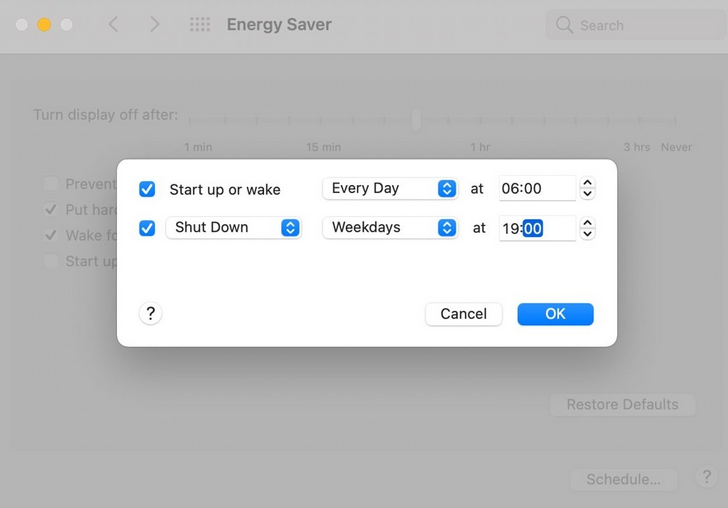
La case du haut peut être utilisée pour préciser quand le PC doit redémarrer lorsqu’il est éteint. Cela ne nous intéresse pas. Nous voulons éteindre automatiquement le PC pour vider la RAM.
- Nous sélectionnons donc la case du bas
Chaque jour- Le choix de l’heure de redémarrage dépend de toi, mais nous recommandons une heure de nuit (par exemple 2 h), car c’est généralement le moment où nous n’utilisons pas l’ordinateur. De plus, les perquisitions ont souvent lieu le matin, donc redémarrer notre ordinateur avant cela a du sens.
Windows
Nous pouvons utiliser le Task Scheduler pour éteindre l’ordinateur, le redémarrer ou effectuer n’importe quelle action une fois ou à intervalles réguliers.
Si tu préfères suivre un tutoriel vidéo, il existe aussi une vidéo YouTube sur ce sujet.
- Saisis
taskschd.mscdans la recherche du menu Démarrer et ouvre Task Scheduler. - Dans la barre de droite, clique sur
Create basic task- Donne un nom à la tâche, par exemple
Auto Reboot Exécuter que l'utilisateur soit authentifié ou non
- Donne un nom à la tâche, par exemple
- Va à l’onglet suivant et sélectionne
TriggersQuotidiennement- Définis l’heure de redémarrage (par exemple, 2 h du matin).
- Date de début et heure de début : sélectionne l’heure actuelle c.-à-d. valide à partir de maintenant
OKpuis va à l’onglet suivantAction. Là, sélectionneStart a program- Saisis maintenant
shutdowndans le champProgram/script - Saisis maintenant
/r /fdans le champAdd arguments - Le
\rsignifiereboot. Si tu saisis seulement/fici, le PC ne redémarrera pas automatiquement, mais restera simplement éteint.
- Saisis maintenant
Nextpuis va à l’onglet suivantConditions- Assure-toi que dans la section « Power » :
- les deux cases du haut sont décochées, donc désactivées
- et que la dernière, « Wake the computer to run this program », est cochée.
- Clique sur
Suivantpour tout vérifier, puis clique sur « Terminé » - Enfin, tu devras probablement saisir ton mot de passe.